移行作業
移行を実施する当日の作業を説明します。
作業の概要
NO. |
作業項目 |
作業対象 |
1 |
NetScaler VPX(vLB-01・vLB-02) |
|
2 |
vThunder ADC(vThunder-01・vThunder-02) |
|
3 |
vThunder ADC(vThunder-01・vThunder-02) |
1. 旧ロードバランサー(NetScaler VPX)のコンソールにてVRRP用通信設定を解除する
旧ロードバランサー(NetScaler VPX)のインターフェイスの[VRRP用通信設定の解除]を行い、冗長化を解除します。
作業対象:NetScaler VPX(vLB-01・vLB-02)
警告
この工程を実施すると、通信断が開始します。
〈通信の状態〉
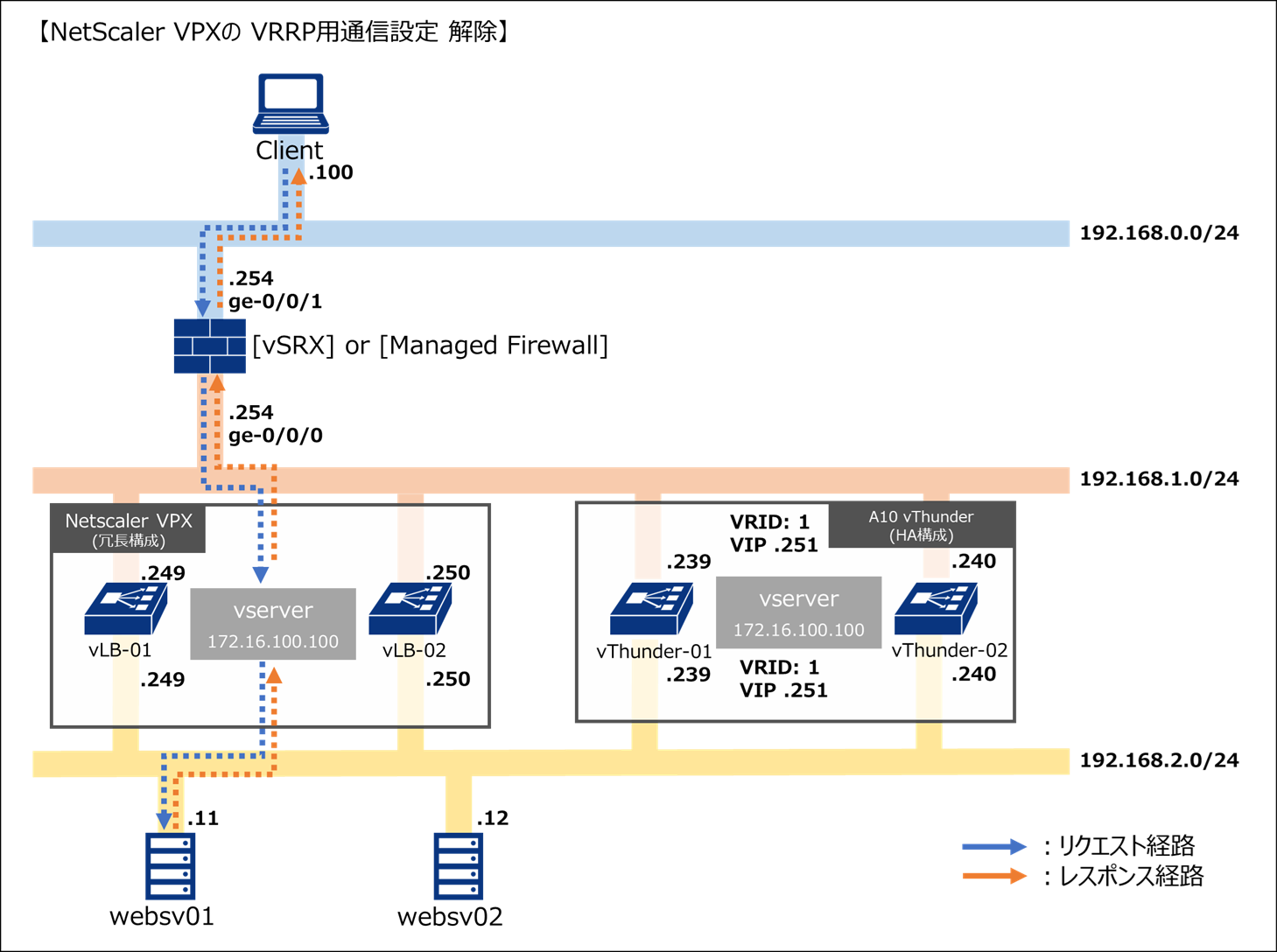
作業手順
① SDPFポータルから、「クラウド/サーバー ローカルネットワーク」→「ロードバランサー(NetScaler VPX)」へと進みます。
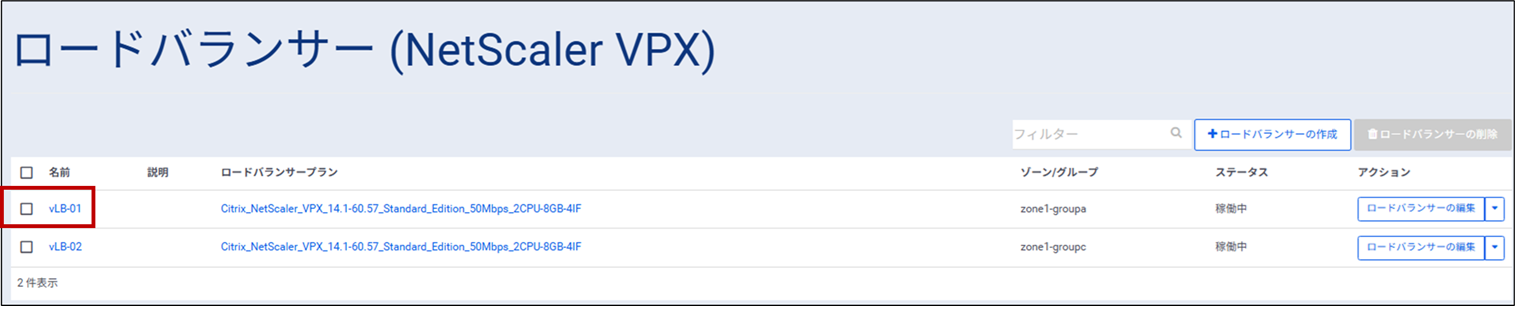
② ロードバランサーの一覧画面が表示されるため、名前から「vLB-01」をクリックします。
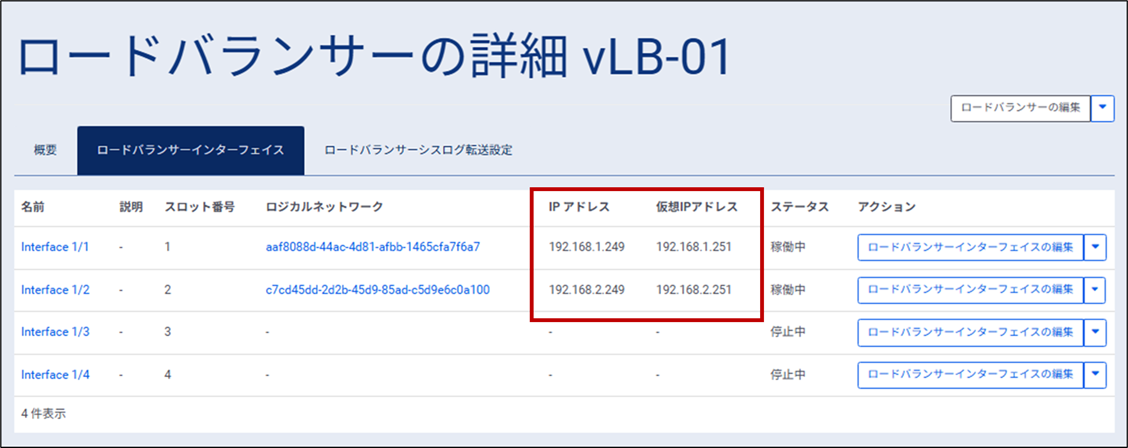
③ [ロードバランサーインターフェイス]タブをクリックします。ロードバランサーインターフェイス画面が表示されるため、IPアドレスが正しく設定されているかを確認します。
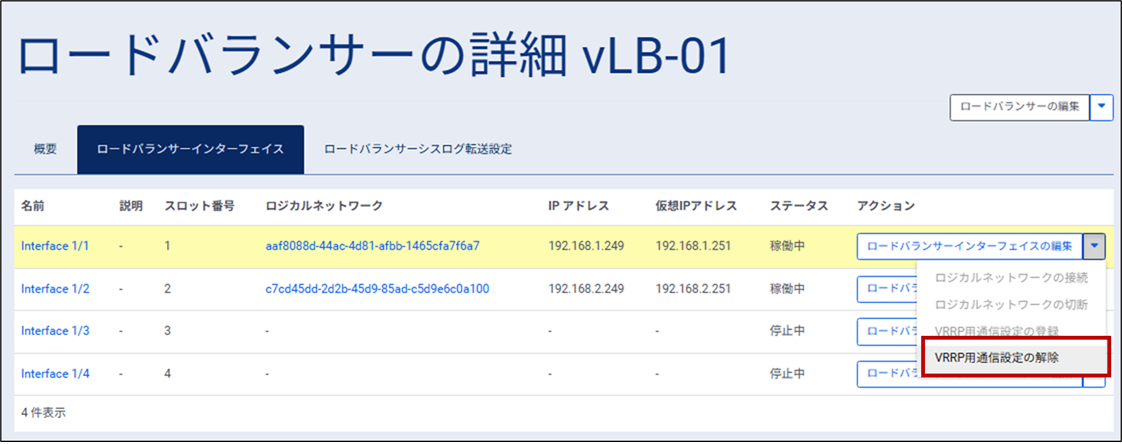
④ インターフェイス「Interface1/1」のアクションから[ロードバランサーインターフェイスの編集]のプルダウンメニューを開き、[VRRP用通信設定の解除]をクリックします。
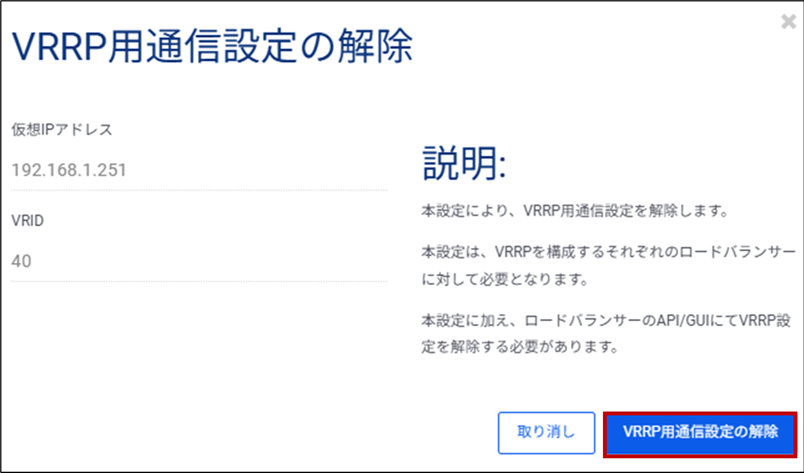
⑤ VRRP用通信設定の解除画面が表示されるため、[VRRP用通信設定の解除]ボタンをクリックします。
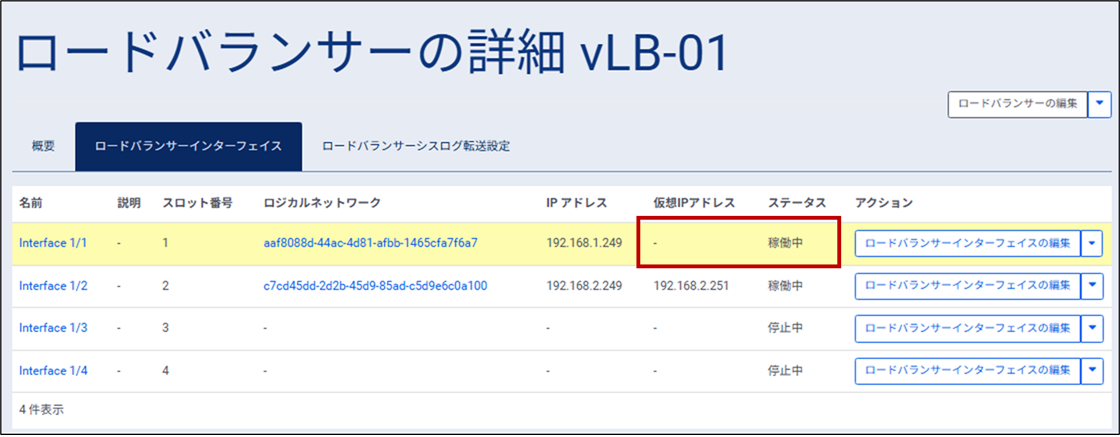
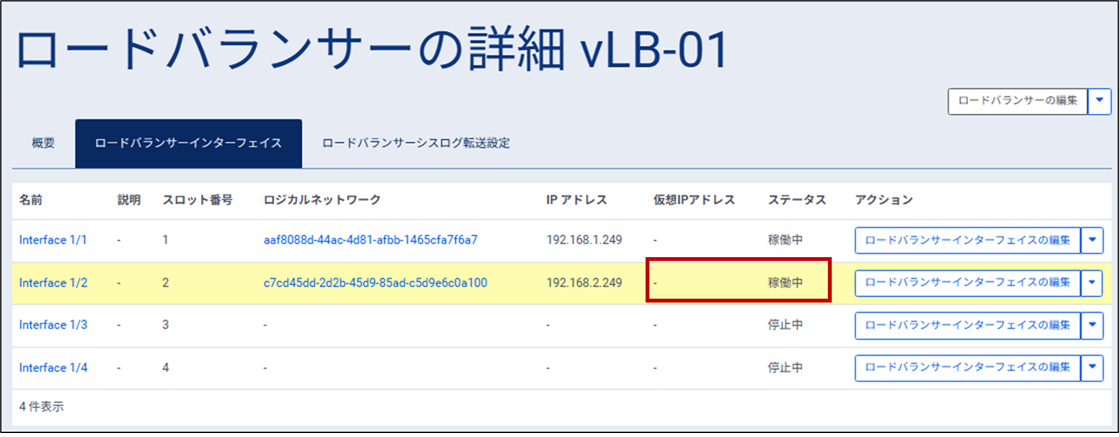
⑥ ロードバランサーインターフェイス画面が表示されるため、「Interface1/1」の仮想IPアドレスに「-」と表示され、ステータスが「稼働中」となっていることを確認します。
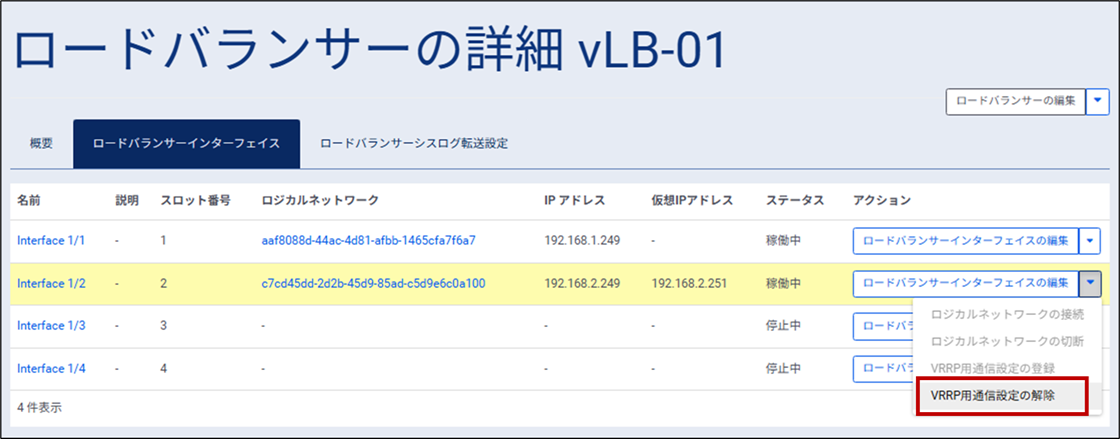
⑦ インターフェイス「Interface1/2」のアクションから[ロードバランサーインターフェイスの編集]のプルダウンメニューを開き、[VRRP用通信設定の解除]をクリックします。
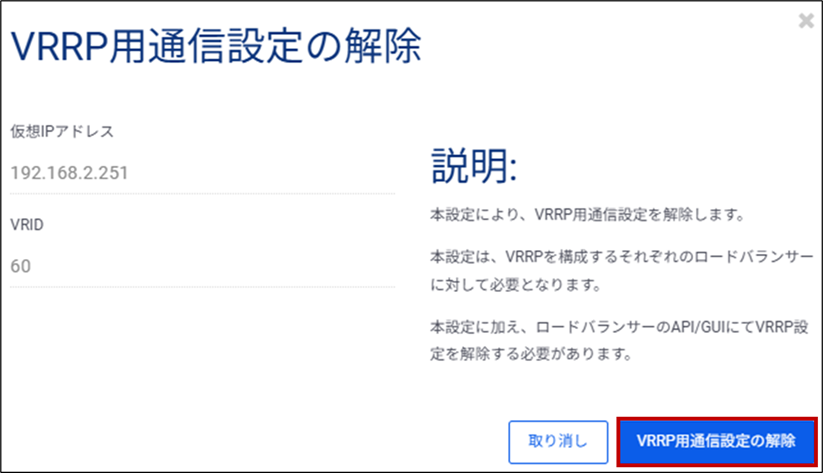
⑧ VRRP用通信設定の解除画面が表示されるため、[VRRP用通信設定の解除]ボタンをクリックします。
⑨ ロードバランサーインターフェイス画面が表示されるため、「Interface1/2」の仮想IPアドレスに「-」と表示され、ステータスが「稼働中」となっていることを確認します。
注釈
本手順は冗長構成にしているActive/Standbyの両方で実施する必要があります。
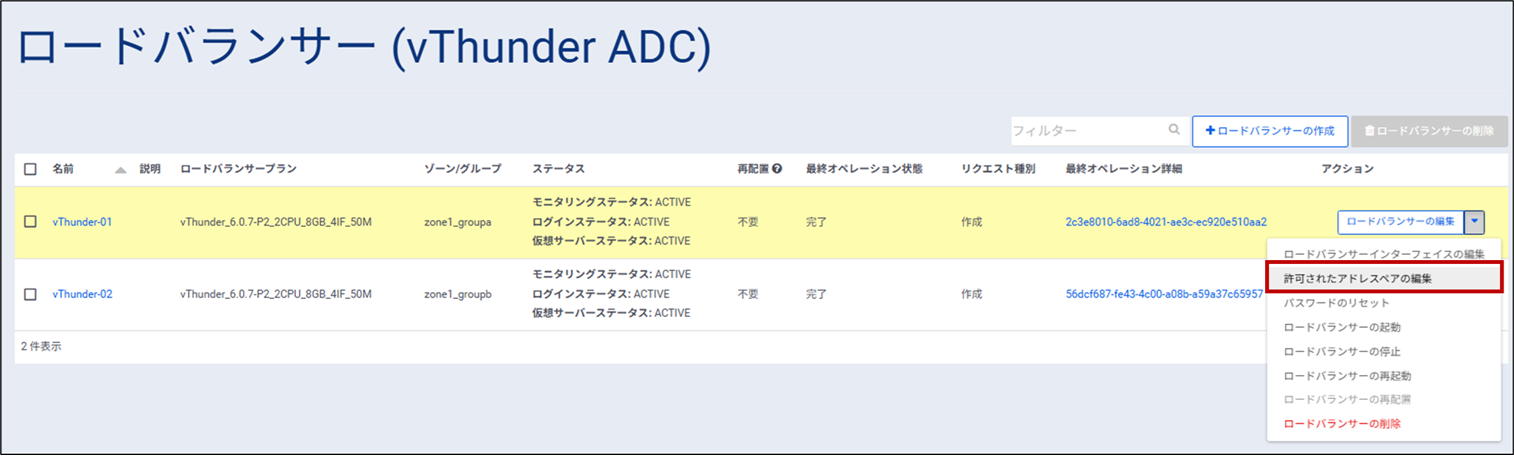
2. 新ロードバランサー(vThunder ADC)のコンソールにてVRRP用通信設定を設定する
作業対象:ロードバランサー(vThunder ADC) (vThunder-01・vThunder-02)
〈通信の状態〉
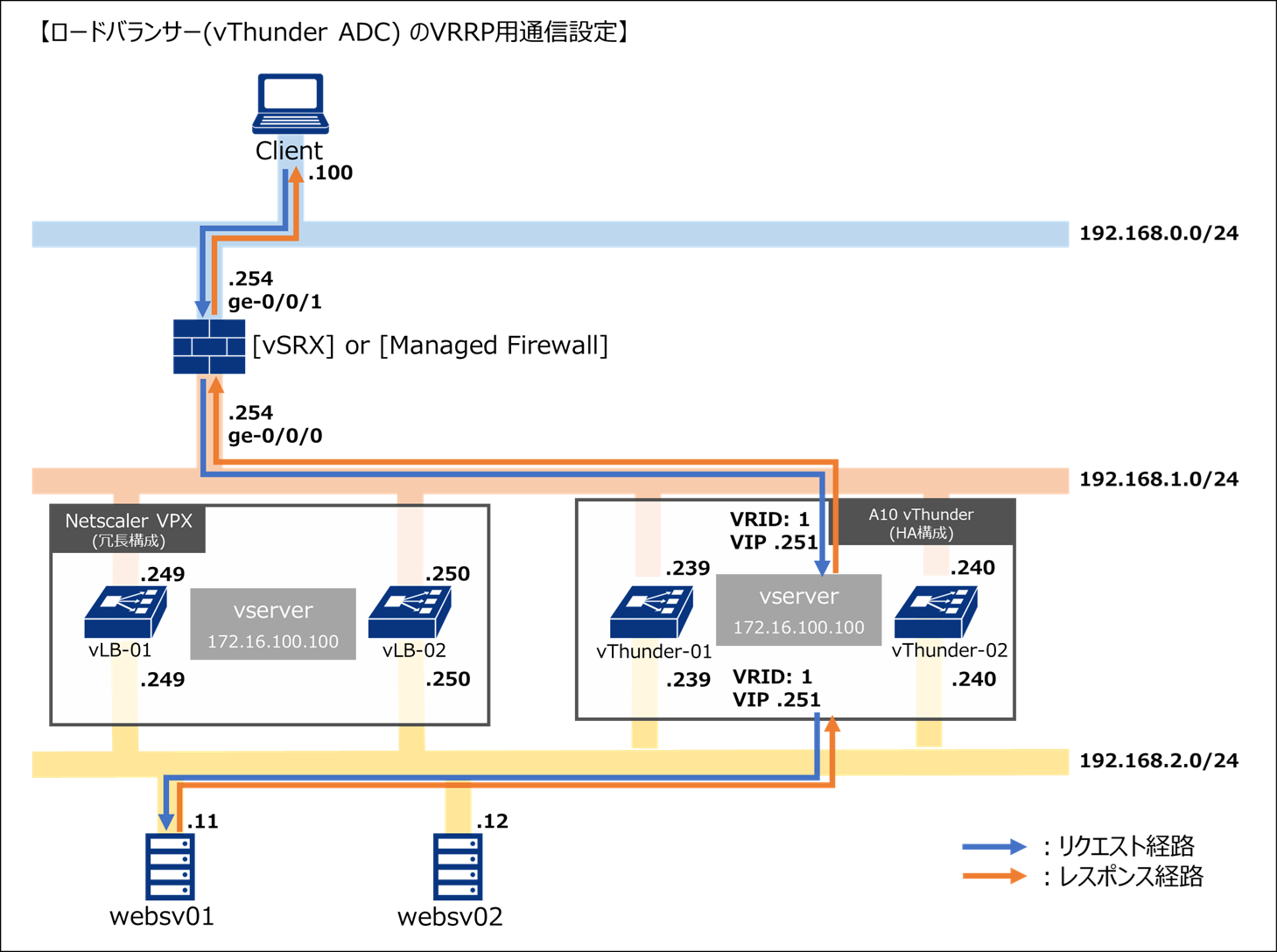
① ロードバランサー(vThunder ADC)の一覧画面から、[ロードバランサーの編集▼]より[[許可されたアドレスペアの編集]]を選択します。
設定項目 |
設定値 |
インターフェイスタブ |
インターフェイス1 |
仮想IPアドレス |
192.168.1.251 |
MACアドレス |
(前述の手順にて確認した値を挿入) |
③ [許可されたアドレスペアの編集]をクリックします。
設定項目 |
設定値 |
インターフェイスタブ |
インターフェイス2 |
仮想IPアドレス |
192.168.2.251 |
MACアドレス |
(前述の手順にて確認した値を挿入) |
⑤ [許可されたアドレスペアの編集]をクリックします。
注釈
本手順は冗長構成にしているの両方で実施する必要があります。
3. 新ロードバランサー(vThunder ADC)にてVRRP-Aを有効化
作業対象:ロードバランサー(vThunder ADC) (vThunder-01・vThunder-02)
〈vThunder-01〉
① 冗長構成において アクティブ系 とするロードバランサー(vThunder ADC)へSSH接続し、以下のコマンドにてVRRP-A設定します。
CLIにて入力するコマンド
vThunder-01(config)#vrrp-a common
vThunder-01(config-common)#enable
vThunder-01(config-common)#
vThunder-01-Active(config-common)#
② 正しく設定が完了したときのコンフィグレーションは次のとおり。
vThunder-01-Active#show run vrrp-a
!Section configuration: 418 bytes
!
vrrp-a common
  device-id 1
  disable-default-vrid
  enable
!
!
vrrp-a vrid 1
  floating-ip 192.168.1.251
  floating-ip 192.168.2.251
  blade-parameters
    priority 200
!
vrrp-a interface ethernet 1
!
vrrp-a interface ethernet 2
!
vrrp-a peer-group
  peer 192.168.1.239
  peer 192.168.1.240
  peer 192.168.2.239
  peer 192.168.2.240
〈vThunder-02〉
① 冗長構成において スタンバイ系 とするロードバランサー(vThunder ADC)へSSH接続し、以下のコマンドにてVRRP-A設定します。
CLIにて入力するコマンド
vThunder-01(config)#vrrp-a common
vThunder-01(config-common)#enable
vThunder-01(config-common)#
vThunder-02-Standby(config-common)#
② 正しく設定が完了したときのコンフィグレーションは次のとおり。
vThunder-02-Standby#show run vrrp-a
!Section configuration: 418 bytes
!
vrrp-a common
  device-id 2
  disable-default-vrid
  enable
!
!
vrrp-a vrid 1
  floating-ip 192.168.1.251
  floating-ip 192.168.2.251
  blade-parameters
    priority 100
!
vrrp-a interface ethernet 1
!
vrrp-a interface ethernet 2
!
vrrp-a peer-group
  peer 192.168.1.239
  peer 192.168.1.240
  peer 192.168.2.239
  peer 192.168.2.240
!
動作確認結果
① 以下のコマンドを アクティブ系 のロードバランサーにて実施し、Stateが[Active]であることを確認する。
vThunder-01-Active#show vrrp-a
vrid 1
Unit         State      Weight     Priority
1 (Local)    Active      65534      200
          became Active at: [UTC] Wed, 07-Jan-2026 00:50:46 for 0 Days, 2 Hours, 45 Mins
2 (Peer)     Standby     65534      100   *
vrid that is running: 1
② 以下のコマンドを スタンバイ系 のロードバランサーにて実施し、Stateが[Standby]であることを確認する。
vThunder-02-Standby#show vrrp-a
vrid 1
Unit         State      Weight     Priority
2 (Local)    Standby    65534      100   *
          became Standby at: [UTC] Wed, 07-Jan-2026 02:51:24 for 0 Days, 0 Hours, 44 Mins
1 (Peer)     Active     65534      200
vrid that is running: 1
警告
この段階で通信断から通信可能な状態に戻ります。
しばらくしても通信断の状態のままとなる場合は切り戻し作業(こちら)を検討してください。
正常性の確認
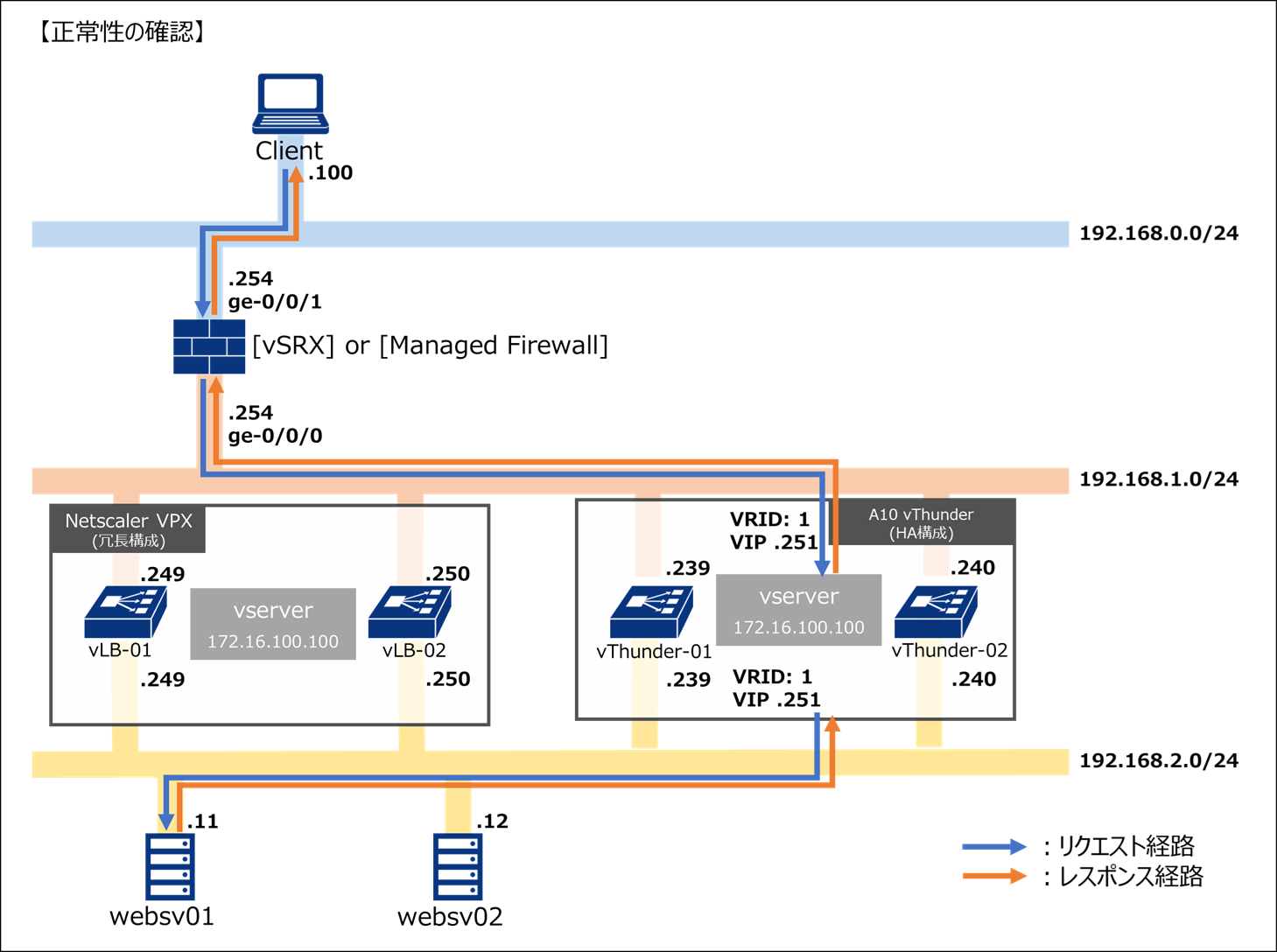
お客さまのご利用のプロトコル・サービス内容によって方法が異なります。そのため、負荷分散先のサーバーが異なっていることが分かるようなテスト方法をあらかじめご用意し、アクセステストを実施してください。
負荷分散が正しく行われていることを確認してください。
ubuntu@client:~$ curl http://192.168.0.254
websv01
ubuntu@client:~$ curl http://192.168.0.254
websv02