事前準備
移行の事前準備として、ロードバランサー(vThunder ADC)の作成、および設定を行います。
Contents
作業の概要
下記の構成図のように、ロードバランサー(vThunder ADC)を作成します。
<構成図>
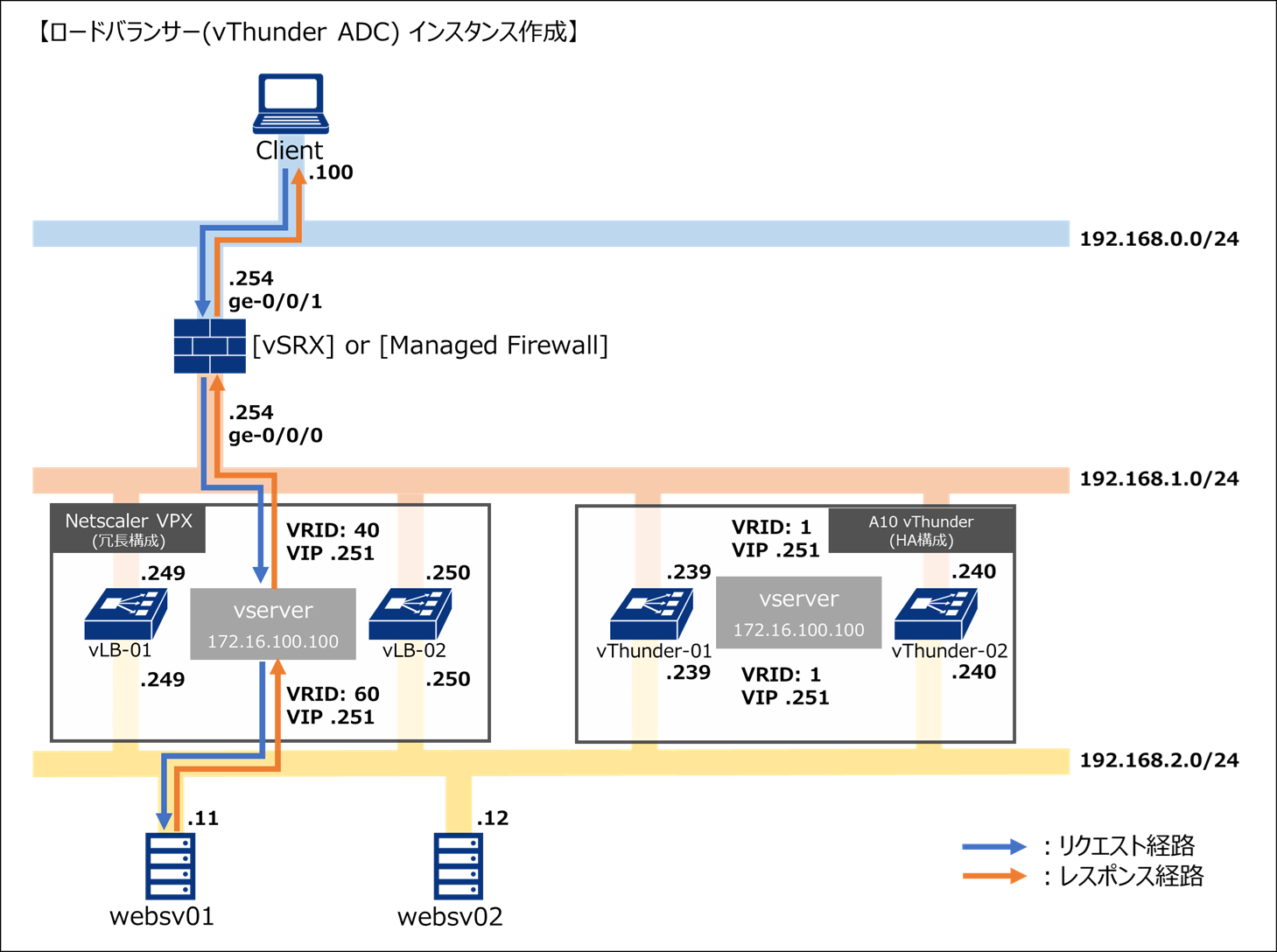
- 上記の図内のNetScaler VPXにおける "vserver" は、こちら のリンク先にて説明される Virtual Server を表します。
- 上記の図内のvThunder ADCにおける "vserver" は、こちら のリンク先にて説明されるVirtual Serverを表します。
- 下記表の設定例を参考に、お客さまの要件に合わせて設定してください。
リソース |
設定項目 |
設定値 |
vThunder-01 |
uplink VRRP-A設定1-1 (device-id) |
1 |
uplink VRRP-A設定1-2 (priority) |
200 |
|
uplinkインターフェイス設定 (IP) |
192.168.1.239 |
|
downlinkインターフェイス設定 (IP) |
192.168.2.239 |
|
vThunder-02 |
VRRP-A設定1-1 (device-id) |
2 |
VRRP-A設定1-2 (priority) |
100 |
|
uplinkインターフェイス設定 (IP) |
192.168.1.240 |
|
downlinkインターフェイス設定 (IP) |
192.168.2.240 |
|
(共通)vThunder-01 / 02 |
VRRP-A設定1-3 (VRID) |
1 |
VRRP-A設定1-4 (uplink側 仮想IP) |
192.168.1.251 |
|
VRRP-A設定1-5 (downlink 仮想IP) |
192.168.2.251 |
|
Load Balancing設定1-1 ([Server] - [name]) |
websv01 |
|
Load Balancing設定1-2 ([Server] - [IP) |
192.168.2.11 |
|
Load Balancing設定1-3 ([Server] - [name]) |
websv02 |
|
Load Balancing設定1-4 ([Server] - [IP]) |
192.168.2.12 |
|
Load Balancing設定2-1 ([ServiceGroup] - [name]) |
sg-mig01 |
|
Load Balancing設定2-2 ([ServiceGroup] - [Protocol]) |
HTTP |
|
Load Balancing設定2-3 ([ServiceGroup] - [member]) |
websv01 / websv02 |
|
Load Balancing設定2-4 ([ServiceGroup] - [health-check]) |
HTTP |
|
Load Balancing設定2-5 ([ServiceGroup] - [method]) |
round-robin |
|
Load Balancing設定3-1 ([Virtual Server] - [name]) |
vserver-mig |
|
Load Balancing設定3-2 ([Virtual Server] - [IP]) |
172.16.100.100 |
|
Load Balancing設定3-3 ([Virtual Server] - [Port]) |
80 |
|
Load Balancing設定3-4 ([Virtual Server] - [Protocol]) |
HTTP |
|
デフォルトゲートウェイ設定 (static route) |
192.168.1.254 |
ロードバランサー(vThunder ADC)の作成・設定手順
1.ロードバランサー(vThunder ADC)の作成
①SDPFポータルから、「クラウド/サーバー ローカルネットワーク」→「ロードバランサー(vThunder ADC)」を選択します。
② ロードバランサー(vThunder ADC) の一覧画面が表示されるので、「ロードバランサーの作成」をクリックします。

③ ロードバランサー(vThunder ADC)の作成に必要な設定を入力します。
- 下記表の設定例を参考に、お客さまの要件に合わせて設定してください。
〈vThunder-01〉
タブ |
項目 |
入力値 |
詳細 |
名前 |
vThunder-01 |
プラン |
2CPU-8GB-4IF 50Mbps |
|
ゾーン/グループ |
zone1-groupa |
|
インターフェイス1 |
ロジカルネットワーク |
(upLink側のロジカルネットワークを選択) |
固定IPアドレス |
192.168.1.239 |
|
インターフェイス2 |
ロジカルネットワーク |
(downLink側のロジカルネットワークを選択) |
固定IPアドレス |
192.168.2.239 |
〈vThunder-02〉
詳細 |
名前 |
vThunder-02 |
プラン |
2CPU-8GB-4IF 50Mbps |
|
ゾーン/グループ |
zone1-groupb |
|
インターフェイス1 |
ロジカルネットワーク |
(upLink側のロジカルネットワークを選択) |
固定IPアドレス |
192.168.1.240 |
|
インターフェイス2 |
ロジカルネットワーク |
(downLink側のロジカルネットワークを選択) |
固定IPアドレス |
192.168.2.240 |
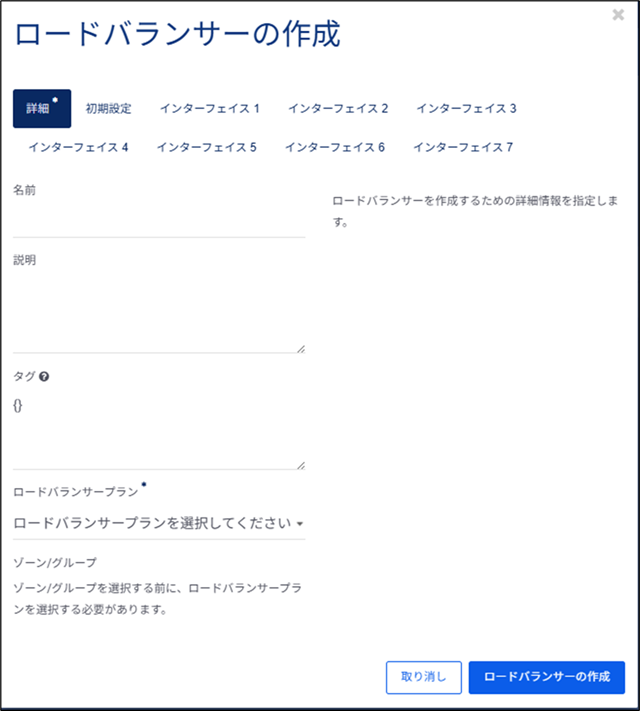
注釈
④ 画面右下の 「ロードバランサーの作成」をクリックすると設定内容が確定されます。
2.ロードバランサー(vThunder ADC)の設定追加
2.1 VRRP-Aの設定
〈vThunder-01〉
設定項目 |
設定値 |
vrid |
1 |
device-id |
1 |
priority |
200 |
インターフェイス1(upLink側) |
192.168.1.239 |
仮想IPアドレス(upLink側) |
192.168.1.251 |
インターフェイス2(downLink側) |
192.168.2.239 |
仮想IPアドレス(downLink側) |
192.168.2.251 |
〈vThunder-02〉
設定項目 |
設定値 |
vrid |
1 |
device-id |
2 |
priority |
100 |
インターフェイス1(upLink側) |
192.168.1.240 |
仮想IPアドレス(upLink側) |
192.168.1.251 |
インターフェイス2(downLink側) |
192.168.2.240 |
仮想IPアドレス(downLink側) |
192.168.2.251 |
〈vThunder-01〉
① 冗長構成において アクティブ系 とするロードバランサー(vThunder ADC)へSSH接続を行い、以下のコマンドにてVRRP-A設定を行います。
CLIにて入力するコマンド
vThunder-01(config)#vrrp-a common
vThunder-01(config-common)#device-id 1
vThunder-01(config-common)#disable-default-vrid
vThunder-01(config-common)#vrrp-a interface ethernet 1
vThunder-01(config-ethernet:1)#vrrp-a interface ethernet 2
vThunder-01(config-ethernet:2)#vrrp-a vrid 1
vThunder-01(config-vrid:1)#blade-parameters
vThunder-01(config-vrid:1-blade-parameters)#priority 200
vThunder-01(config-vrid:1-blade-parameters)#exit
vThunder-01(config-vrid:1)#floating-ip 192.168.1.251
vThunder-01(config-vrid:1)#floating-ip 192.168.2.251
vThunder-01(config-vrid:1)#vrrp-a peer-group
vThunder-01(config-peer-group)#peer 192.168.1.239
vThunder-01(config-peer-group)#peer 192.168.1.240
vThunder-01(config-peer-group)#peer 192.168.2.239
vThunder-01(config-peer-group)#peer 192.168.2.240
vThunder-01(config-common)#
警告
VRRP-Aの有効化(enable)は、後述の"移行作業"にて実施するため当該手順では行いません。有効化(enable)を実施するとGARPのパケットが送信されてVRRP-Aの仮想IPアドレスと同セグメントの機器にてARPテーブルが更新されて通信影響が発生します。
VRRP-Aを設定する際に、set-idはデフォルト値である「0」を設定してください。「0」以外のset-idはサービス側で利用しているため、「0」以外のset-idを設定した場合お客様通信に影響が出る可能性があります。
② 正しく設定が完了したときのコンフィグレーションは次のとおり。
vThunder-01-Active#show run vrrp-a
!Section configuration: 418 bytes
!
vrrp-a common
  device-id 1
  disable-default-vrid
!
!
vrrp-a vrid 1
  floating-ip 192.168.1.251
  floating-ip 192.168.2.251
  blade-parameters
    priority 200
!
vrrp-a interface ethernet 1
!
vrrp-a interface ethernet 2
!
vrrp-a peer-group
  peer 192.168.1.239
  peer 192.168.1.240
  peer 192.168.2.239
  peer 192.168.2.240
③ VRRP-AのVMACアドレスの確認をします。入力するコマンドは以下のとおりです。
vThunder-01-Active#show vrrp-a mac
VRRP-A vrid MACs
0         021f.a000.0001
1         021f.a000.0008
注釈
上記のVMACアドレスは、後述手順にあるロードバランサー(vThunder ADC)コンソールの「許可されたアドレスペア」設定で利用します。
警告
「許可されたアドレスペア」設定は後述の"移行作業"にて実施するため当該手順では行いません。許可されたアドレスペアの設定を実施すると新LB向けの通信が開始され、通信影響が発生します。
〈vThunder-02〉
① 冗長構成において スタンバイ系 とするロードバランサー(vThunder ADC)へSSH接続を行い、以下のコマンドにてVRRP-A設定を行います。
CLIにて入力するコマンド
vThunder-02(config)#vrrp-a common
vThunder-02(config-common)#device-id 2
vThunder-02(config-common)#disable-default-vrid
vThunder-02(config-common)#vrrp-a interface ethernet 1
vThunder-02(config-ethernet:1)#vrrp-a interface ethernet 2
vThunder-02(config-ethernet:2)#vrrp-a vrid 1
vThunder-02(config-vrid:1)#blade-parameters
vThunder-02(config-vrid:1-blade-parameters)#priority 100
vThunder-02(config-vrid:1-blade-parameters)#exit
vThunder-02(config-vrid:1)#floating-ip 192.168.1.251
vThunder-02(config-vrid:1)#floating-ip 192.168.2.251
vThunder-02(config-vrid:1)#vrrp-a peer-group
vThunder-02(config-peer-group)#peer 192.168.1.239
vThunder-02(config-peer-group)#peer 192.168.1.240
vThunder-02(config-peer-group)#peer 192.168.2.239
vThunder-02(config-peer-group)#peer 192.168.2.240
vThunder-02(config-common)#
警告
VRRP-Aの有効化(enable)は、後述の"移行作業"にて実施するため当該手順では行いません。有効化(enable)を実施するとGARPのパケットが送信されてVRRP-Aの仮想IPアドレスと同セグメントの機器にてARPテーブルが更新されて通信影響が発生します。
VRRP-Aを設定する際に、set-idはデフォルト値である「0」を設定してください。「0」以外のset-idはサービス側で利用しているため、「0」以外のset-idを設定した場合お客様通信に影響が出る可能性があります。
② 正しく設定が完了したときのコンフィグレーションは次のとおり。
vThunder-02-Standby#show run vrrp-a
!Section configuration: 418 bytes
!
vrrp-a common
  device-id 2
  disable-default-vrid
!
!
vrrp-a vrid 1
  floating-ip 192.168.1.251
  floating-ip 192.168.2.251
  blade-parameters
    priority 100
!
vrrp-a interface ethernet 1
!
vrrp-a interface ethernet 2
!
vrrp-a peer-group
  peer 192.168.1.239
  peer 192.168.1.240
  peer 192.168.2.239
  peer 192.168.2.240
!
③ VRRP-AのVMACアドレスの確認をします。入力するコマンドは以下のとおりです。
vThunder-02-Standby#show vrrp-a mac
VRRP-A vrid MACs
0         021f.a000.0001
1         021f.a000.0008
注釈
上記のVMACアドレスは、後述手順にあるロードバランサー(vThunder ADC)コンソールの「許可されたアドレスペア」設定で利用します。
警告
「許可されたアドレスペア」設定は後述の"移行作業"にて実施するため当該手順では行いません。許可されたアドレスペアの設定を実施すると新LB向けの通信が開始され、通信影響が発生します。
2.2 リアルサーバーの設定
設定項目 |
設定値 |
|
Name |
websv01 |
websv02 |
IP Address |
192.168.2.11 |
192.168.2.12 |
ポート番号 |
80 |
80 |
プロトコル |
HTTP |
HTTP |
① ロードバランサー(vThunder ADC) へSSH接続を行い、以下のコマンドにてサーバー登録を行います。
CLIにて入力するコマンド
vThunder(config)#slb server websv01 192.168.2.11
vThunder(config-real server)#health-check-disable
vThunder(config-real server)#port 80 tcp
vThunder(config-real server-node port)#health-check-disable
vThunder(config-real server-node port)#
vThunder(config)#slb server websv02 192.168.2.12
vThunder(config-real server)#health-check-disable
vThunder(config-real server)#port 80 tcp
vThunder(config-real server-node port)#health-check-disable
vThunder(config-real server-node port)#
② 正しく設定が完了したときのコンフィグレーションは次のとおり。
vThunder#show run slb server websv01
!Section configuration: 187 bytes
!
slb server server01 192.168.2.11
  health-check-disable
  port 80 tcp
    health-check-disable
!
vThunder#show run slb server websv02
!Section configuration: 187 bytes
!
slb server server01 192.168.2.12
  health-check-disable
  port 80 tcp
    health-check-disable
!
③ 以下のコマンドで、StateがUPになっていることを確認する。
vThunder#show slb server websv01 detail
Server name:                                    websv01
Server IP address:                              192.168.2.11
Server gateway ARP:                             fa16.3e09.dad3
State:                                          Up
Weight:                                         1
Server template:                                default
   Health check:                                default
Current connection:                             0
Current request:                                0
Total connection:                               0
Total request:                                  0
Total request success:                          0
Total forward bytes:                            0
Total forward packets:                          0
Total reverse bytes:                            0
Total reverse packets:                          0
Peak connection:                                0
IP-Only LB forward bytes:                       0
IP-Only LB forward packets:                     0
IP-Only LB reverse bytes:                       0
IP-Only LB reverse packets:                     0
vThunder#show slb server websv02 detail
Server name:                                    websv02
Server IP address:                              192.168.2.12
Server gateway ARP:                             fa16.3e09.dad3
State:                                          Up
Weight:                                         1
Server template:                                default
   Health check:                                default
Current connection:                             0
Current request:                                0
Total connection:                               0
Total request:                                  0
Total request success:                          0
Total forward bytes:                            0
Total forward packets:                          0
Total reverse bytes:                            0
Total reverse packets:                          0
Peak connection:                                0
IP-Only LB forward bytes:                       0
IP-Only LB forward packets:                     0
IP-Only LB reverse bytes:                       0
IP-Only LB reverse packets:                     0
注釈
上記の手順は冗長構成にする場合、 Active/Standby の両方で実施する必要があります。
2.3 サービスグループの設定
設定項目 |
設定値 |
Name |
sg-mig01 |
プロトコル |
HTTP |
ヘルスチェック |
HTTP |
メンバー |
websv01 / websv02 |
負荷分散方式(method) |
round-robin |
① ロードバランサー(vThunder ADC)へSSH接続を行い、以下のコマンドにてサービスグループの登録を行います。
CLIにて入力するコマンド
vThunder(config)#slb service-group sg-mig01 tcp
vThunder(config-slb svc group)#method round-robin
vThunder(config-slb svc group)#health-check http
vThunder(config-slb svc group)#member websv01 80
vThunder(config-slb svc group-member:80)#member websv02 80
vThunder(config-slb svc group-member:80)#
② 正しく設定が完了したときのコンフィグレーションは次のとおり。
vThunder#show run slb service-group sg-mig01
!Section configuration: 104 bytes
!
slb service-group sg-mig01 tcp
  health-check http
  member websv01 80
  member websv02 80
!
③ 以下のコマンドで、「websv01」と「websv02」の State が UP になっていることを確認する。
vThunder#show slb service-group sg-mig01
Service group name: sg-mig01        State: All Up
Service selection fail drop:     0
Service selection fail reset:    0
Service peak connection:         0
Service: websv01:80                     UP
Forward packets:       0     Reverse packets:        0
Forward bytes:         0     Reverse bytes:          0
Current connections:   0     Persistent connections:  0
Current requests:      0     Total requests:     0
Total connections:     0     Response time:        0 (10usec)
Fastest Rsp time:      0     Slowest Rsp time:        0 (10usec)
Total requests succ:     0
Peak conn:   0

Health-check:
--------------------------------------------------------
Up reason:             HTTP Status Code OK
Monitor Name:          http
Method:                HTTP
Attribute:             port=80
                       url="GET /"
                       expect-response-code=200
Wait for HTTP response:False
L4 conn made:          30
L4 errors:             0
Health-check average RTT (us):10635
Health-check current RTT (us):16865
Health-check average TCP RTT (us):12245
Health-check current TCP RTT (us):8806
Status code received:  200
HTTP requests sent:    30
HTTP errors:           0
Received OK:           30
Received error:        0
Response timeout:      0
--------------------------------------------------------
Service: websv02:80                     UP
Forward packets:       0     Reverse packets:        0
Forward bytes:         0     Reverse bytes:          0
Current connections:   0     Persistent connections:  0
Current requests:      0     Total requests:     0
Total connections:     0     Response time:        0 (10usec)
Fastest Rsp time:      0     Slowest Rsp time:        0 (10usec)
Total requests succ:     0
Peak conn:   0

Health-check:
--------------------------------------------------------
Up reason:             HTTP Status Code OK
Monitor Name:          http
Method:                HTTP
Attribute:             port=80
                       url="GET /"
                       expect-response-code=200
Wait for HTTP response:False
L4 conn made:          30
L4 errors:             0
Health-check average RTT (us):10635
Health-check current RTT (us):16865
Health-check average TCP RTT (us):12245
Health-check current TCP RTT (us):8806
Status code received:  200
HTTP requests sent:    30
HTTP errors:           0
Received OK:           30
Received error:        0
Response timeout:      0
--------------------------------------------------------
注釈
上記の手順は冗長構成にする場合、 Active/Standby の両方で実施する必要があります。
2.4 Virtual Serverの設定 (プロトコル:HTTPの場合)
設定項目 |
設定値 |
Virtual Server名 |
vserver-mig |
IPアドレス |
172.16.10.100 |
ポート番号 |
80 |
プロトコル |
HTTP |
サービスグループ |
sg-mig01 |
① ロードバランサー(vThunder ADC)へSSH接続を行い、以下のコマンドにてVirtual Serverの登録を行います。
CLIにて入力するコマンド
vThunder(config)#slb virtual-server vserver-mig 172.16.100.100
vThunder(config-slb vserver)#vrid 1
vThunder(config-slb vserver)#port 80 http
vThunder(config-slb vserver-vport)#service-group sg-mig01
② 正しく設定が完了したときのコンフィグレーションは次のとおり。
vThunder#show run slb virtual-server vserver-mig
!Section configuration: 100 bytes
!
slb virtual-server vserver-mig 172.16.100.100
  vrid 1
  port 80 http
    service-group sg-mig01
!
③ 以下のコマンドで、State が UP になっていることを確認する。
vThunder#show slb virtual-server vserver-mig
Virtual server: vserver-mig State: All Up       IP: 172.16.100.100
   Port                          Curr-conn  Total-conn Rev-Pkt    Fwd-Pkt   Peak-con
-------------------------------------------------------------------------------

Virtual Port:80    / service:sg-mig01 / state:All Up

   port 80  http                         0          8          31       45       0
注釈
上記の手順は冗長構成にする場合、 Active/Standby の両方で実施する必要があります。
2.5 Virtual Serverの設定 (プロトコル:HTTPSの場合)
設定項目 |
設定値 |
Virtual Server名 |
vserver-mig |
IPアドレス |
172.16.10.100 |
ポート番号 |
443 |
プロトコル |
HTTPS |
サービスグループ |
sg-mig01 |
証明書 |
servercert |
SSL秘密鍵 |
servercert_key |
中間証明書 |
IntermediateCA |
証明書テンプレート名 |
servercert |
以下より作業手順の紹介です。
1.サーバー証明書/秘密鍵/中間証明書を登録する
① 以下のコマンドをロードバランサーにて実行してサーバー証明書「servercert」をインポートします。
CLIにて入力するコマンド
vThunder#import cert servercert certificate-type pem scp://192.168.1.11/home/ubuntu/servercert.pem
User name []?ubuntu
Password []?
Done.
② 以下のコマンドを実行して、出力結果からサーバー証明書「servercert」が表示されることを確認します。
CLIにて入力するコマンド
vThunder#show pki cert
Name        Type                       Expiration  Status
-----------------------------------------------------------------------
servercert  certificate  Jan  4 10:23:27 2121 GMT  [Unexpired, Unbound]
③ 以下のコマンドをロードバランサーにて実行してSSL秘密鍵「servercert_key」をインポートします。
CLIにて入力するコマンド
vThunder#import key servercert_key scp://192.168.1.11/home/ubuntu/servercert_key.pem
User name []?ubuntu
Password []?
Done.
④ 以下のコマンドを実行して、出力結果からSSL秘密鍵「servercert_key」が表示されることを確認します。
CLIにて入力するコマンド
vThunder#show pki cert
Name            Type                       Expiration  Status
---------------------------------------------------------------------------
servercert      certificate  Jan  4 10:23:27 2121 GMT  [Unexpired, Unbound]
servercert_key  key                                    [Unbound]
⑤ 以下のコマンドをロードバランサーにて実行して中間証明書「IntermediateCA」をインポートします。
CLIにて入力するコマンド
vThunder#import ca-cert IntermediateCA certificate-type pem scp://10.255.255.62/home/ubuntu/IntermediateCA.pem
User name []?ubuntu
Password []?
Done.
⑥ 以下のコマンドを実行して、中間証明書「IntermediateCA」が表示されることを確認します。
CLIにて入力するコマンド
vThunder#show pki ca-cert
Name               Type                       Expiration  Status
------------------------------------------------------------------------------
default_ca_bundle  certificate  Jan 28 12:00:00 2028 GMT  [Unexpired, Unbound]
IntermediateCA     certificate  Jan  4 10:13:10 2121 GMT  [Unexpired, Unbound]
2.SSLテンプレートの設定(中間証明書・サーバー証明書・秘密鍵の紐づけ) を行う
① テンプレートの種類に「client-ssl」を指定して、SSLテンプレート名「servercert」を作成後、サーバー証明書、SSL秘密鍵、中間証明書を紐づけます。
CLIにて入力するコマンド
vThunder(config)#slb template client-ssl servercert
vThunder(config-client ssl)#ca-cert IntermediateCA
vThunder(config-client ssl)#certificate servercert key servercert_key
vThunder(config-client ssl)#
②正しく設定が完了したときのコンフィグレーションは次のとおりです。
vThunder#show run slb template client-ssl servercert
!Section configuration: 109 bytes
!
slb template client-ssl servercert
  ca-cert IntermediateCA
  certificate servercert key servercert_key
3.Virtual Serverをプロトコル「HTTPS」で設定し、前項2の設定を紐づける
① 以下のコマンドで、virtual server名「vserver-mig」にサーバー証明書及び中間証明書を紐づけます。
CLIにて入力するコマンド
vThunder(config)#slb virtual-server vserver-mig 172.16.100.100
vThunder(config-slb vserver)#vrid 1
vThunder(config-slb vserver)# port 443 https
vThunder(config-slb vserver-vport)# service-group sg-mig01
vThunder(config-slb vserver-vport)# template client-ssl servercert
② 正しく設定が完了したときのコンフィグレーションは次のとおりです。
vThunder#show run slb virtual-server vserver-mig
!Section configuration: 134 bytes
!
slb virtual-server vserver-mig 172.16.100.100
  port 443 https
    service-group sg-mig01
    template client-ssl servercert
③ 以下のコマンドで、State が UP になっていることを確認する。
vThunder#show slb virtual-server vserver-mig
Virtual server:vserver-mig State: All Up       IP: 172.16.100.100
   Port                          Curr-conn  Total-conn Rev-Pkt    Fwd-Pkt   Peak-con
-------------------------------------------------------------------------------

Virtual Port:443   / service:sg-mig01 / state:All Up

   port 443  https                       0          0          0        0        0
注釈
上記の手順は冗長構成にする場合、 Active/Standby の両方で実施する必要があります。
2.6 スタティックルート設定
ここでは、ロードバランサー(vThunder ADC)のスタティックルート設定を行います。
設定項目 |
設定値 |
宛先IPアドレス |
0.0.0.0/0 |
ネクストホップ IP アドレス |
192.168.1.254 |
CLIにて入力するコマンド
vThunder(config)#ip route 0.0.0.0 /0 192.168.1.254
② 正しく設定が完了したときのコンフィグレーションは次のとおり。
vThunder#show run ip route
!Section configuration: 77 bytes
!
ip route 0.0.0.0 /0 192.168.1.254
!
2.8 SNMPの設定 ※必要に応じて実施
ここまでで、事前準備は終わりです。