切り戻し手順
移行作業の各手順を実施した結果、疎通できない等の問題が発生した場合は本ページの手順を実施し、作業前の状態に切り戻します。
作業概要
NO. |
作業項目 |
作業対象 |
1 |
vThunder ADC(vThunder-01・vThunder-02) |
|
2 |
vThunder ADC(vThunder-01・vThunder-02) |
|
3 |
NetScaler VPX(vLB-01・vLB-02) |
1. 新ロードバランサー(vThunder ADC)のコンソールにてVRRP用通信設定を解除する
新ロードバランサー(vThunder ADC)に設定したコンソールのVRRP用通信設定を削除します。
作業対象:ロードバランサー(vThunder ADC)(vThunder-01・vThunder-02)
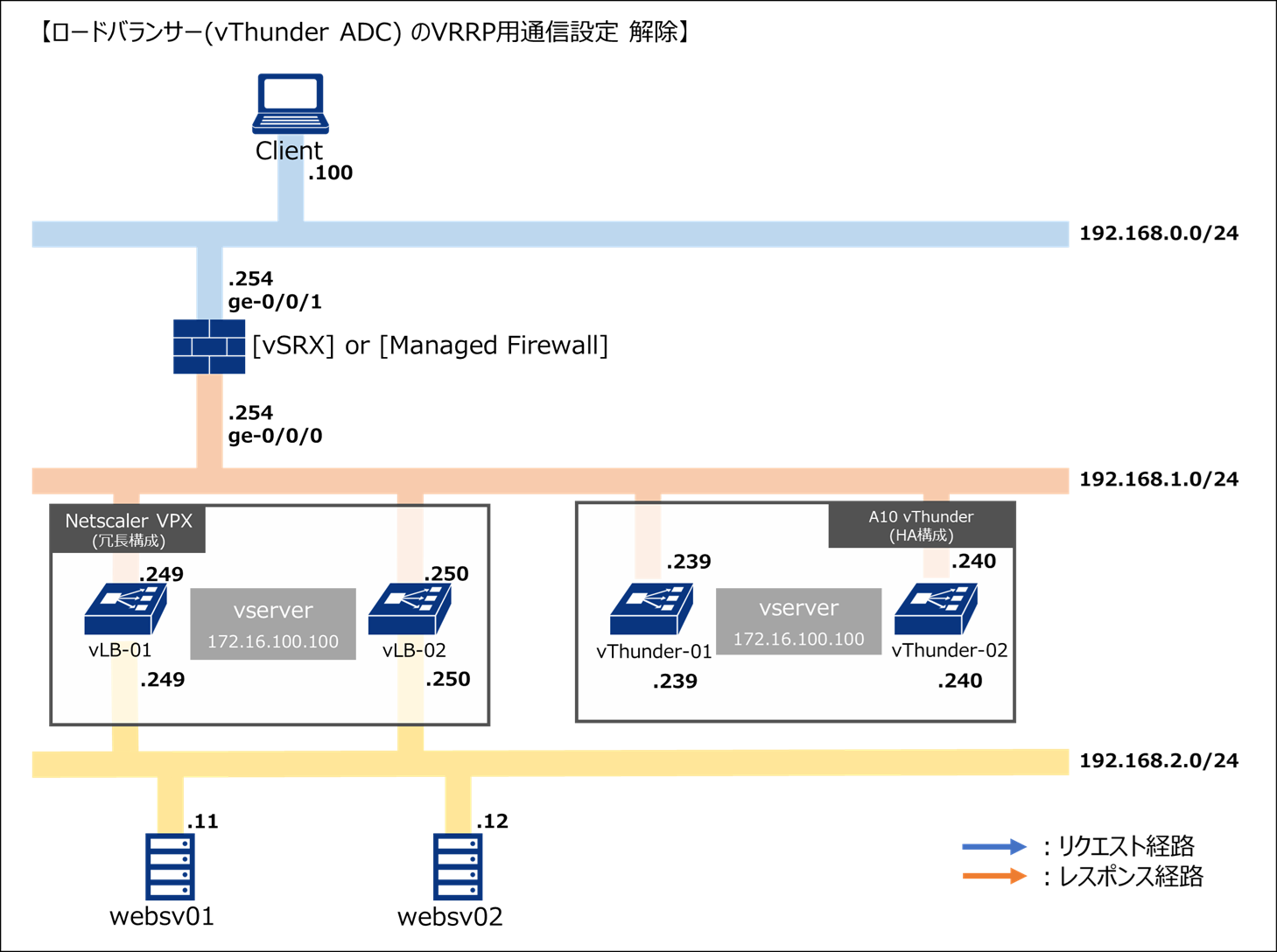
警告
この工程を実施すると再度、通信断が開始します。
作業手順
① SDPFポータルから、「クラウド/サーバー ローカルネットワーク」→「ロードバランサー(vThunder ADC)」へと進みます。
② ロードバランサー(vThunder ADC)の一覧画面から、[ロードバランサーの編集▼]より[許可されたアドレスペアの編集]を選択します。
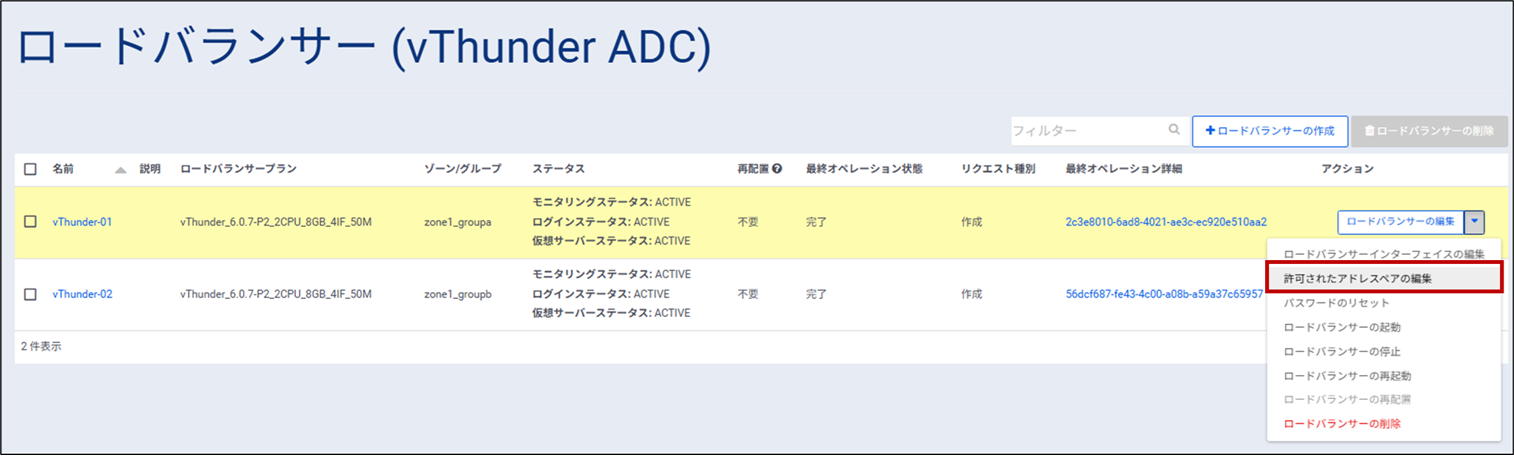
③ ロードバランサー(vThunder ADC)のインターフェイスタブ(例:インターフェイス1 および 2)を選択後、IPアドレスおよびMACアドレスの値を削除します。
④ 許可されたアドレスペアの編集 をクリックする。
注釈
本手順は冗長構成にしている Active/Standby の両方で実施する必要があります。
2. 新ロードバランサー(vThunder ADC)にてVRRP-Aを無効化
作業対象:ロードバランサー(vThunder ADC) (vThunder-01・vThunder-02)
〈vThunder-01〉
① ロードバランサー(vThunder ADC)へSSH接続を行い、以下のコマンドにてVRRP-A設定をします。
CLIにて入力するコマンド
vThunder-01-Active(config)#vrrp-a common
vThunder-01-Active(config-common)#disable
vThunder-01(config-common)#
② 正しく設定が完了したときのコンフィグレーションは次のとおり。
vThunder-01-Active#show run vrrp-a
!Section configuration: 418 bytes
!
vrrp-a common
  device-id 1
  disable-default-vrid
!
!
vrrp-a vrid 1
  floating-ip 192.168.1.251
  floating-ip 192.168.2.251
  blade-parameters
    priority 200
!
vrrp-a interface ethernet 1
!
vrrp-a interface ethernet 2
!
vrrp-a peer-group
  peer 192.168.1.239
  peer 192.168.1.240
  peer 192.168.2.239
  peer 192.168.2.240
〈vThunder-02〉
① ロードバランサー(vThunder ADC)へSSH接続を行い、以下のコマンドにてVRRP-A設定をします。
CLIにて入力するコマンド
vThunder-02-Active(config)#vrrp-a common
vThunder-02-Active(config-common)#disable
vThunder-02(config-common)#
② 正しく設定が完了したときのコンフィグレーションは次のとおり。
vThunder-02-Standby#show run vrrp-a
!Section configuration: 418 bytes
!
vrrp-a common
  device-id 2
  disable-default-vrid
!
!
vrrp-a vrid 1
  floating-ip 192.168.1.251
  floating-ip 192.168.2.251
  blade-parameters
    priority 100
!
vrrp-a interface ethernet 1
!
vrrp-a interface ethernet 2
!
vrrp-a peer-group
  peer 192.168.1.239
  peer 192.168.1.240
  peer 192.168.2.239
  peer 192.168.2.240
!
3. 旧ロードバランサー(NetScaler VPX)のコンソールにてVRRP用通信設定をする
旧ロードバランサー(NetScaler VPX)のインターフェイスの VRRP用通信設定を実施し、冗長化の設定を回復させます。
作業対象:NetScaler VPX(vLB-01・vLB-02)
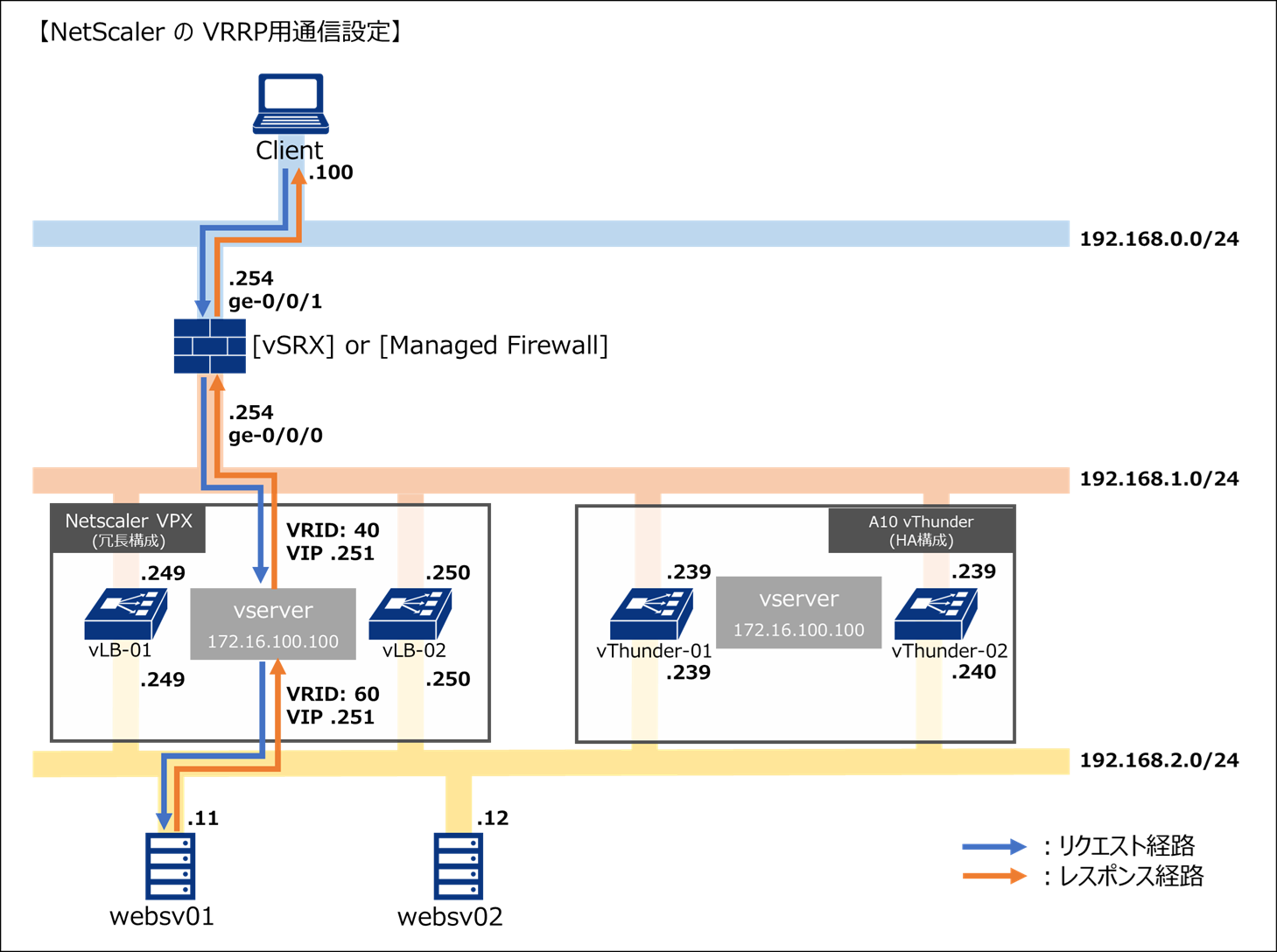
警告
この段階で通信断から通信可能な状態に戻ります。
作業手順
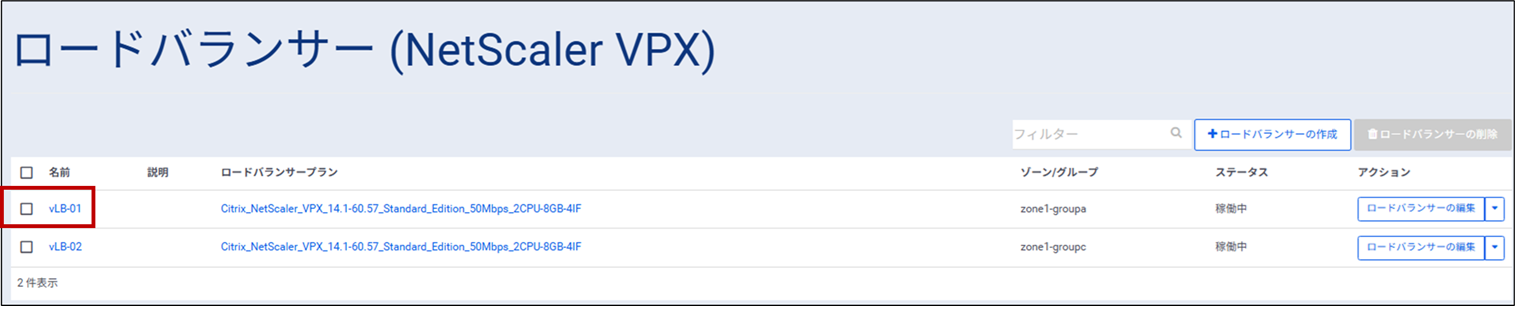
① SDPFポータルから、「クラウド/サーバー ローカルネットワーク」→「ロードバランサー(NetScaler VPX)」へと進みます。
② ロードバランサーの一覧画面が表示されるので、名前から「vLB-01」をクリックします。
③ 「ロードバランサーインターフェイス」タブをクリックするとロードバランサーインターフェイス画面が表示されるので、uplinkのIPアドレスが「-」となっているかを確認します。
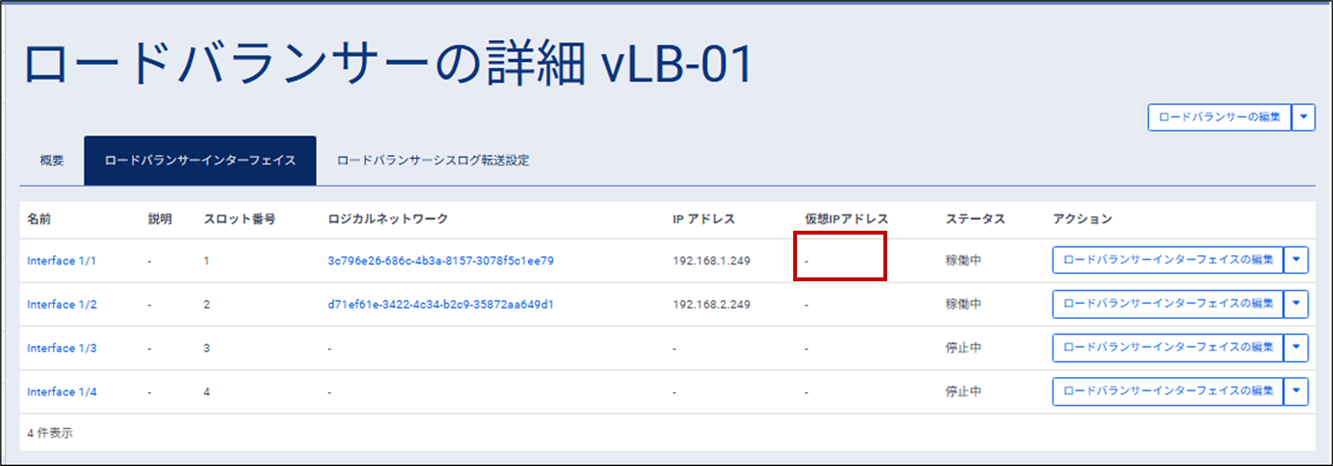
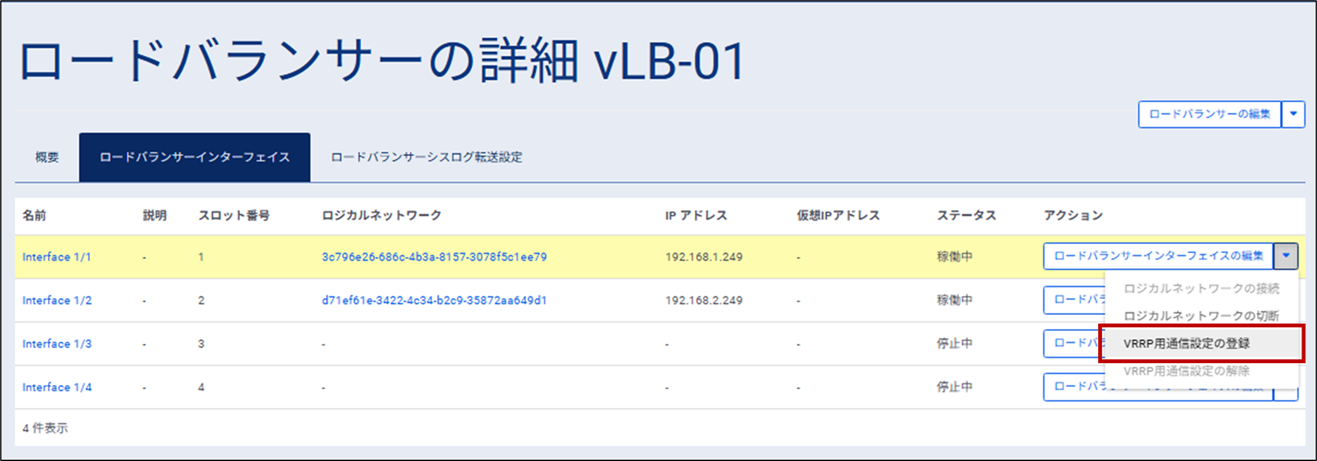
④ uplinkに設定しているインターフェイス「Interface1/1」のアクションから「ロードバランサーインターフェイスの編集」のプルダウンメニューを開き、「VRRP用通信設定の登録」をクリックします。
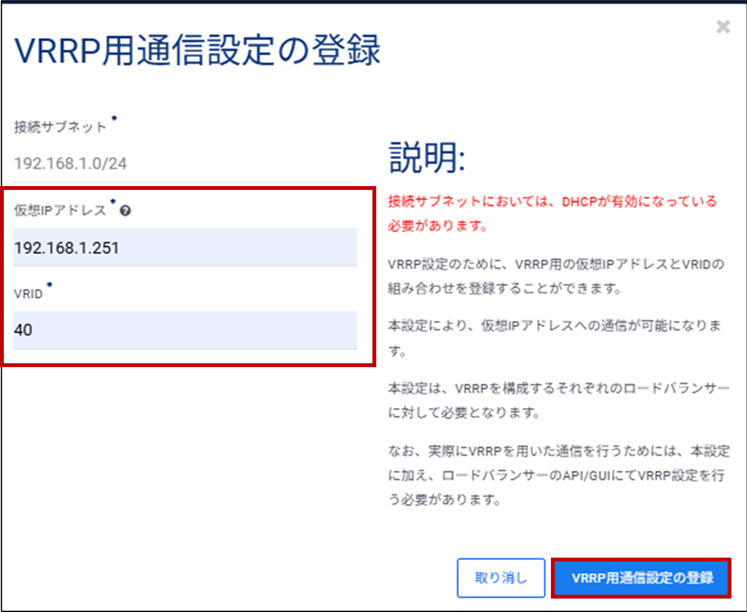
⑤ VRRP用通信設定の登録画面が表示されるので、仮想IPアドレス・VRIDを入力し「仮想IPアドレス」に「192.168.1.251」と入力し、「VRID」に「40」と入力します。入力が完了したら「VRRP用通信設定の登録」ボタンをクリックします。
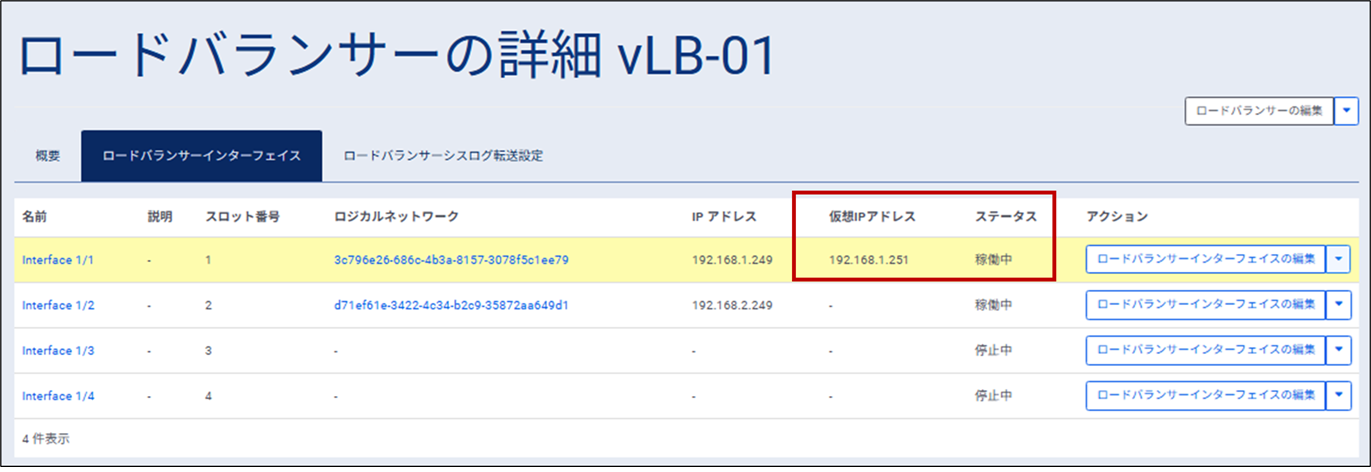
⑥ ロードバランサーインターフェイス画面が表示されるので、「Interface1/1」の仮想IPアドレスに「192.168.1.251」と表示され、ステータスが「稼働中」となっていることを確認します。
⑦ 「ロードバランサーインターフェイス」タブをクリックするとロードバランサーインターフェイス画面が表示されるので、downlinkのIPアドレスが「-」となっているかを確認します。
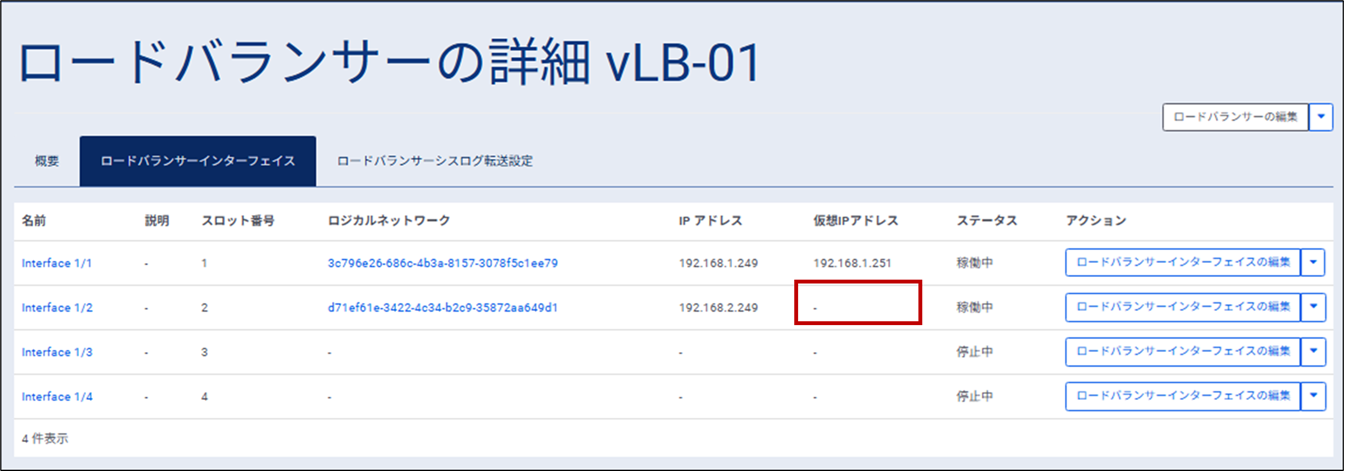
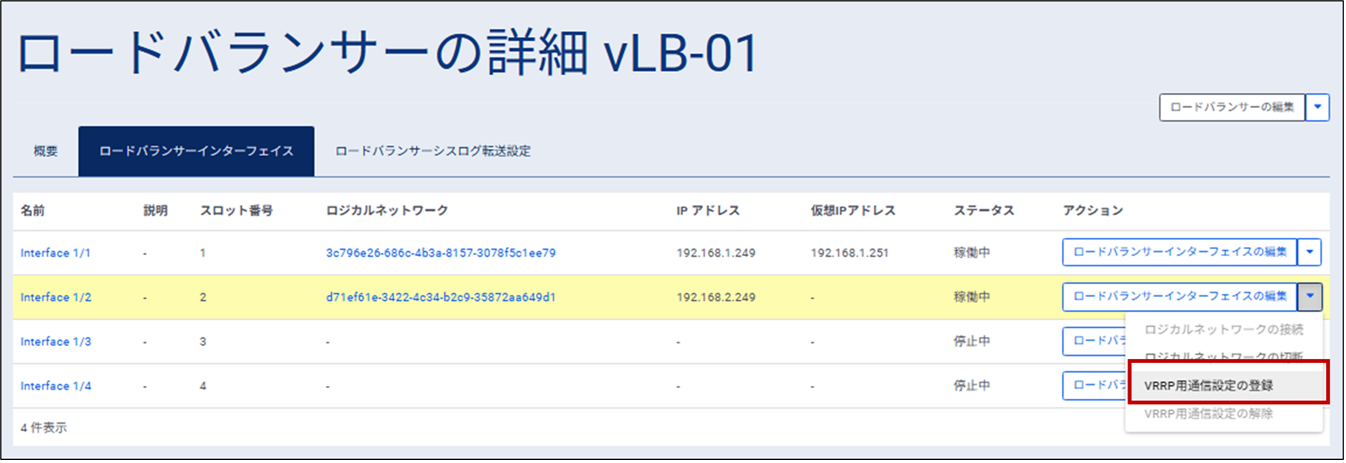
⑧ downlinkに設定しているインターフェイス「Interface1/2」のアクションから「ロードバランサーインターフェイスの編集」のプルダウンメニューを開き、「VRRP用通信設定の登録」をクリックします。
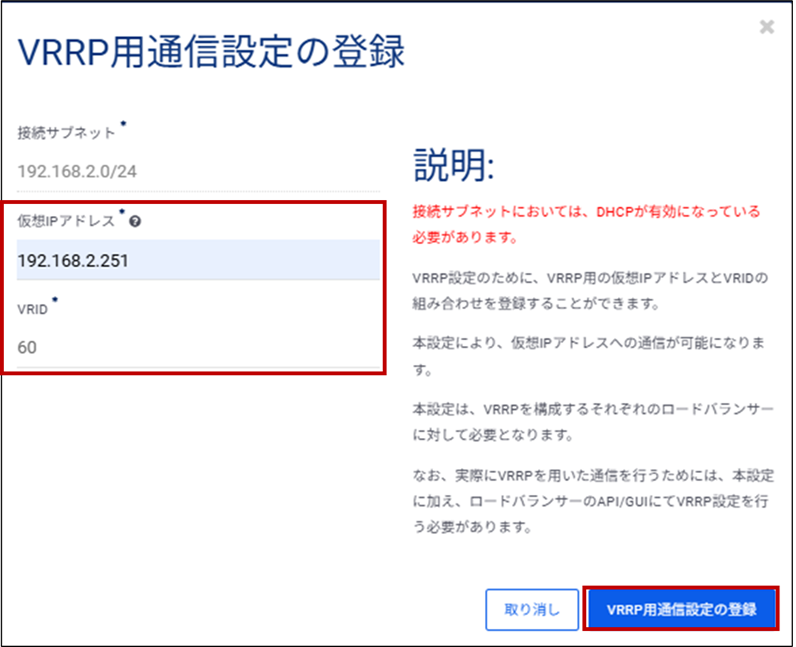
⑨ VRRP用通信設定の登録画面が表示されるので、仮想IPアドレス・VRIDを入力し「仮想IPアドレス」に「192.168.2.251」と入力し、「VRID」に「60」と入力します。入力が完了したら「VRRP用通信設定の登録」ボタンをクリックします。
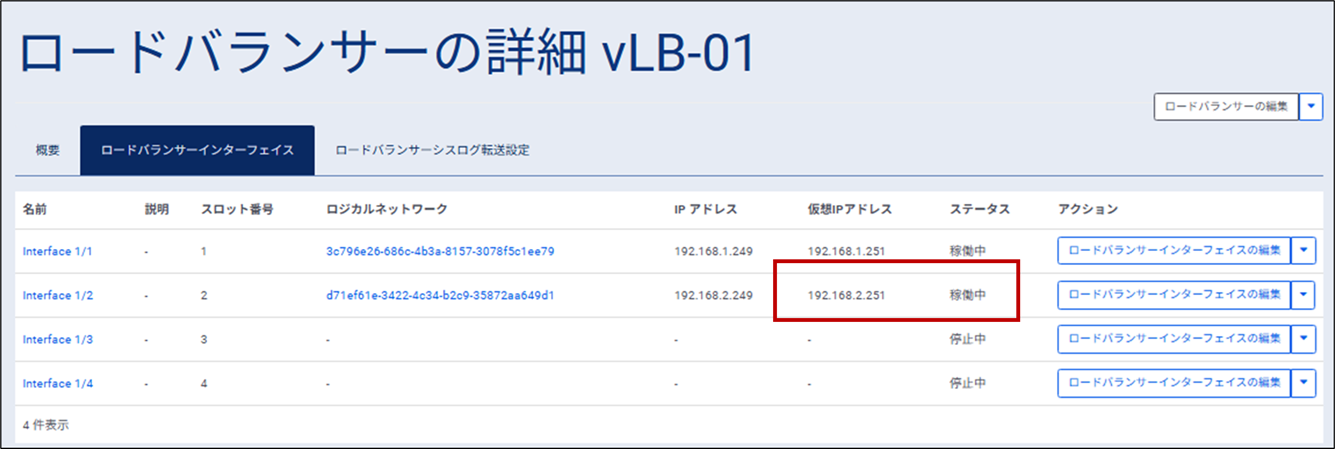
⑩ ロードバランサーインターフェイス画面が表示されるので、「Interface1/2」の仮想IPアドレスに「192.168.2.251」と表示され、ステータスが「稼働中」となっていることを確認します。
注釈
本手順は冗長構成にしている Active/Standby の両方で実施する必要があります。
切り戻し後の疎通確認手順
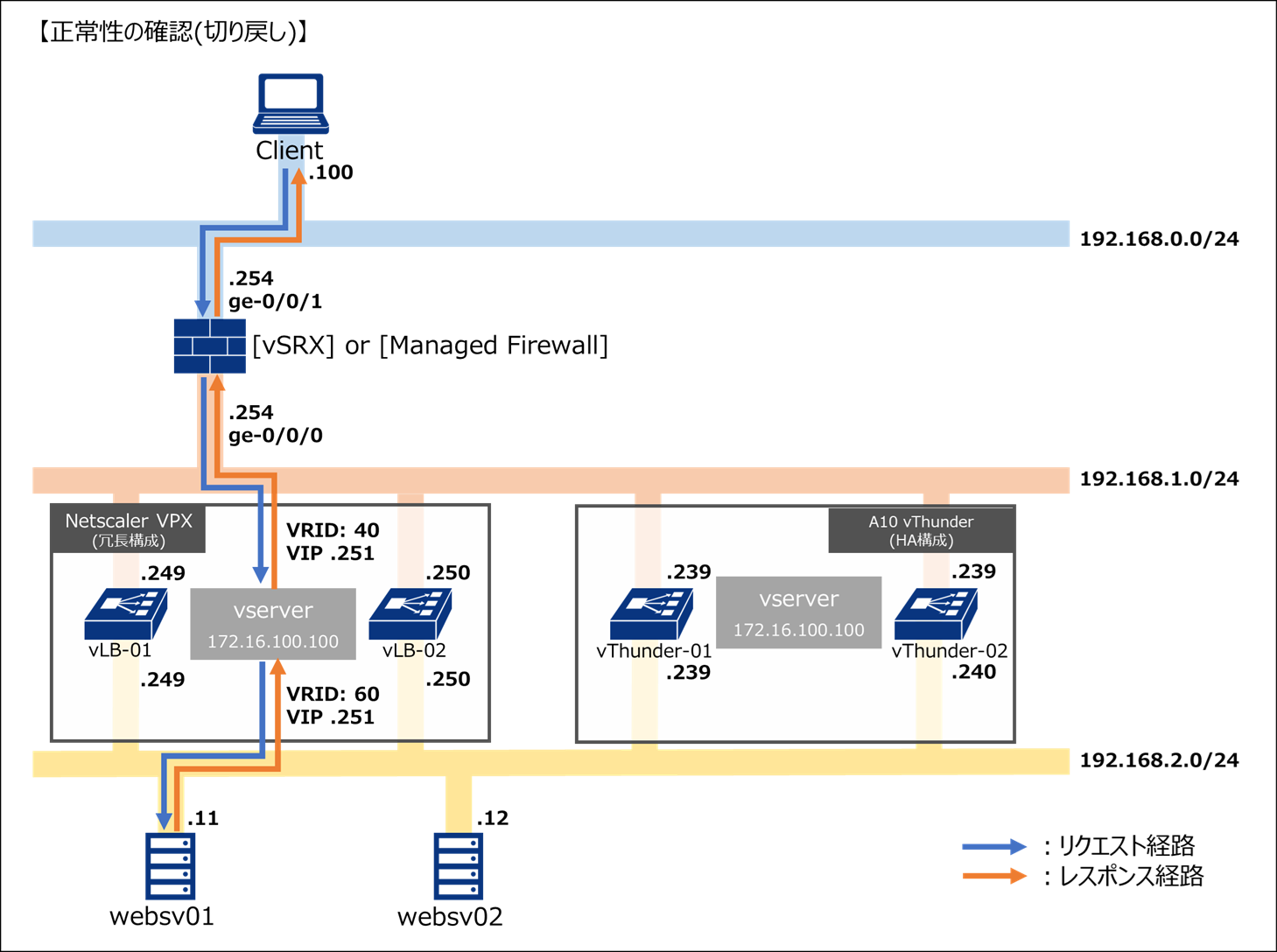
お客さまのご利用のプロトコル・サービス内容によって方法が異なりますので、負荷分散先のサーバーが異なっていることが分かるようなテスト方法をあらかじめご用意いただき、アクセステストを実施してください。
負荷分散が正しく行われていることを確認してください。
ubuntu@client:~$ curl http://192.168.0.254
websv01
ubuntu@client:~$ curl http://192.168.0.254
websv02