Virtual ServerのSSL設定
- 動作確認バージョン
vThunder Version 6.0.7-P2
1.ロードバランサーにサーバー証明書(SSL証明書)と秘密鍵、中間証明書(CA証明書)を登録する
2.SSLテンプレートの設定(中間証明書・サーバー証明書・秘密鍵の紐づけ) を行う
3.Virtual Serverをプロトコル「HTTPS」で設定し、前項2の設定を紐づける
サンプル設定のシナリオ
virtual server名「vserver01」をポート番号「443」、プロトコル「HTTPS」で作成したい
virtual server名「vserver01」にサーバー証明書および中間証明書を紐づけたい
構成図
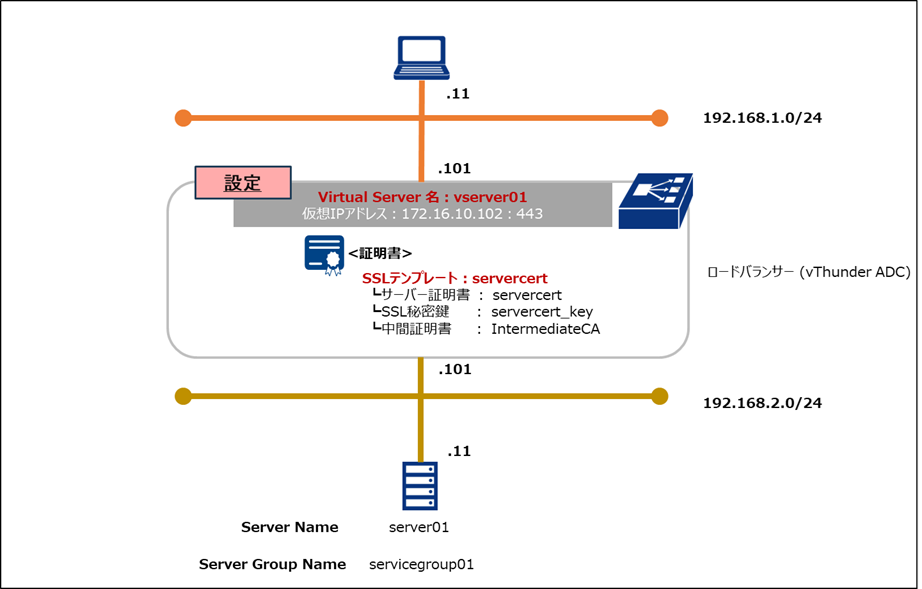
シナリオにおける設定のながれ
以下の表のパラメーターをCLIコマンドで設定。
設定項目 |
設定値 |
virtual-server名 |
vserver01 |
IPアドレス |
172.16.10.102 |
ポート番号 |
443 |
プロトコル |
HTTPS |
サービスグループ |
servicegroup01 |
証明書テンプレート名 |
servercert |
CLIにて入力するコマンド
vThunder(config)#slb virtual-server vserver01 172.16.10.102
vThunder(config-slb vserver)# port 443 https
vThunder(config-slb vserver-vport)# service-group servicegroup01
vThunder(config-slb vserver-vport)# template client-ssl servercert
注釈
VRRP-Aにて冗長構成を行っている場合、virtual-server 設定配下にて、 vrid <vrid> の設定が必要です。忘れず行ってください。
(例):vThunder(config-slb vserver)#vrid 1
VRRP-Aによる冗長設定 にてvridを未設定の場合、上記のコマンドを入力しても次のようなエラーが表示されます。VRRP-Aの設定の見直しをお願いします。
(例):invalid VRID secified.
virtual-server のプロトコル[TCP]を設定、かつVRRP-Aを用いた冗長構成を行っていた場合、以下の設定を行うことでセッション同期が可能となります。必要な場合、忘れず行ってください。
(例):vThunder(config-slb vserver-vport)#ha-conn-mirror
正しく設定が完了したときのコンフィグレーションは次のとおり。
vThunder#show run slb virtual-server vserver01
!Section configuration: 134 bytes
!
slb virtual-server vserver01 172.16.10.102
  port 443 https
    service-group servicegroup01
    template client-ssl servercert
!
動作確認結果
以下のコマンドで、StateがAll Upになっていることを確認する。
vThunder#show slb virtual-server vserver01
Virtual server: vserver01 State: All Up       IP: 172.16.10.102
   Port                          Curr-conn  Total-conn Rev-Pkt    Fwd-Pkt   Peak-con
-------------------------------------------------------------------------------

Virtual Port:443   / service:servicegroup01 / state:All Up

   port 443  https                       0          0          0        0        0