SSLテンプレートの設定(中間証明書・サーバー証明書・秘密鍵の紐づけ)
- 動作確認バージョン
vThunder Version 6.0.7-P2
SSLオフロード機能を使用するためには、次の作業が必要です。
1.ロードバランサーにサーバー証明書(SSL証明書)と秘密鍵、中間証明書(CA証明書)を登録する
2.SSLテンプレートの設定(中間証明書・サーバー証明書・秘密鍵の紐づけ)を行う
3.Virtual Serverをプロトコル「HTTPS」で設定し、前項2の設定を紐づける
ここでは、No.2「SSLテンプレートの設定(中間証明書・サーバー証明書・秘密鍵の紐づけ)を行う」方法について紹介します。
注釈
本シナリオでは、試験用の仮証明書で動作確認を行っています。なお、サーバー証明書や中間証明書は、必ず認証局が発行したものを使用してください。
構成図
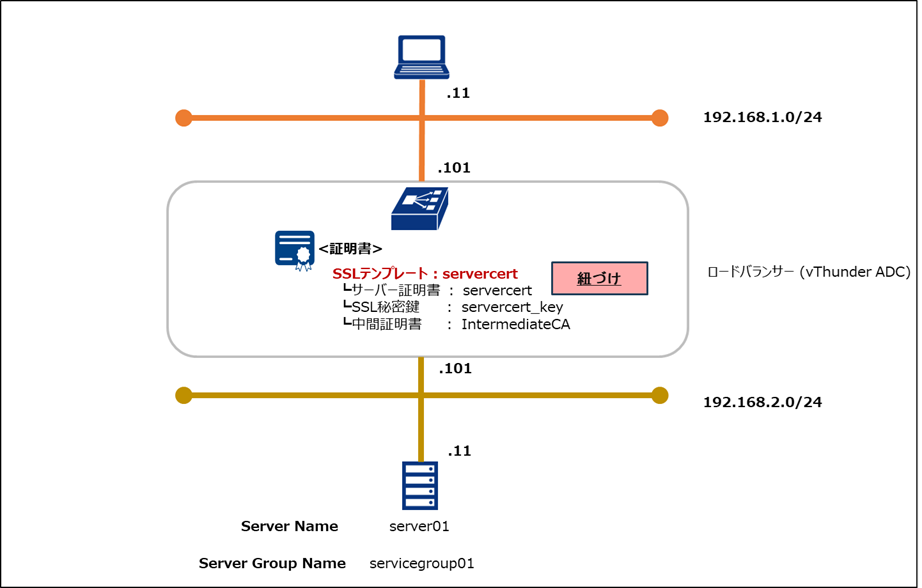
サンプル設定のシナリオ
サーバー証明書「servercert」と中間証明書「IntermediateCA」の紐づけします
シナリオにおける設定のながれ
テンプレートの種類に「client-ssl」を指定して、SSLテンプレート名「servercert」を作成後、サーバー証明書、SSL秘密鍵、中間証明書を紐づける。
CLIにて入力するコマンド
vThunder(config)#slb template client-ssl servercert
vThunder(config-client ssl)#ca-cert IntermediateCA
vThunder(config-client ssl)#certificate servercert key servercert_key
vThunder(config-client ssl)#
正しく設定が完了したときのコンフィグレーションは次のとおり。
vThunder#show run slb template client-ssl servercert
!Section configuration: 109 bytes
!
slb template client-ssl servercert
  ca-cert IntermediateCA
  certificate servercert key servercert_key
!
以上で中間証明書とサーバー証明書の紐づけが完了です。