証明書の登録・削除・詳細表示
- 動作確認バージョン
vThunder Version 6.0.7-P2
1.ロードバランサーにサーバー証明書(SSL証明書)と秘密鍵、中間証明書(CA証明書)を登録する
2.SSLテンプレートの設定(中間証明書・サーバー証明書・秘密鍵の紐づけ) を行う
3.Virtual Serverをプロトコル「HTTPS」で設定し、前項2の設定を紐づける
注釈
本シナリオでは動作確認のため、試験用の仮証明書で動作確認を行っていますが、サーバー証明書、中間証明書は必ず認証局が発行したものをご使用ください。
サーバー証明書/SSL秘密鍵を登録する
サンプル設定のシナリオ
ロードバランサーにサーバー証明書「servercert」とSSL秘密鍵「servercert_key」を登録したい
構成図
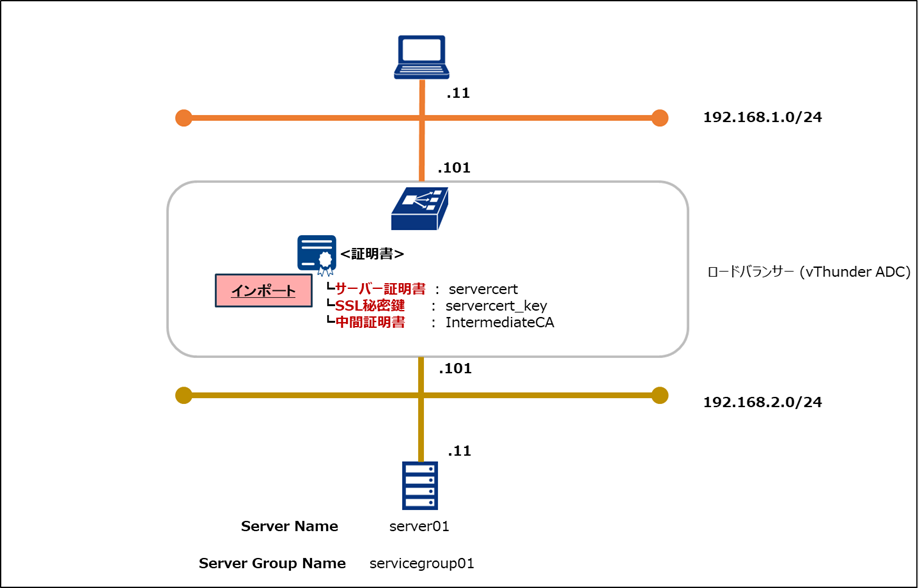
シナリオにおける設定のながれ
1.以下のコマンドをロードバランサーにて実行してサーバー証明書「servercert」をインポートする。
CLIにて入力するコマンド
vThunder#import cert servercert certificate-type pem scp://192.168.1.11/home/ubuntu/servercert.pem
User name []?ubuntu
Password []?
Done.
2.以下のコマンドを実行して、出力結果からサーバー証明書「servercert」が表示されることを確認する。
CLIにて入力するコマンド
vThunder#show pki cert
Name        Type                       Expiration  Status
-----------------------------------------------------------------------
servercert  certificate  Jan  4 10:23:27 2121 GMT  [Unexpired, Unbound]
3.以下のコマンドをロードバランサーにて実行してSSL秘密鍵「servercert_key」をインポートする。
CLIにて入力するコマンド
vThunder#import key servercert_key scp://192.168.1.11/home/ubuntu/servercert_key.pem
User name []?ubuntu
Password []?
Done.
4.以下のコマンドを実行して、出力結果からSSL秘密鍵「servercert_key」が表示されることを確認する。
CLIにて入力するコマンド
vThunder#show pki cert
Name            Type                       Expiration  Status
---------------------------------------------------------------------------
servercert      certificate  Jan  4 10:23:27 2121 GMT  [Unexpired, Unbound]
servercert_key  key                                    [Unbound]
中間証明書を登録する
サンプル設定のシナリオ
ロードバランサーに中間証明書「IntermediateCA」を登録したい
シナリオにおける設定のながれ
1.以下のコマンドをロードバランサーにて実行して中間証明書「IntermediateCA」をインポートする。
CLIにて入力するコマンド
vThunder#import ca-cert IntermediateCA certificate-type pem scp://192.168.1.11/home/ubuntu/IntermediateCA.pem
User name []?ubuntu
Password []?
Done.
2.以下のコマンドを実行して、中間証明書「IntermediateCA」が表示されることを確認する。
CLIにて入力するコマンド
vThunder#show pki ca-cert
Name               Type                       Expiration  Status
------------------------------------------------------------------------------
default_ca_bundle  certificate  Jan 28 12:00:00 2028 GMT  [Unexpired, Unbound]
IntermediateCA     certificate  Jan  4 10:13:10 2121 GMT  [Unexpired, Unbound]
証明書の詳細を確認する
サンプル設定のシナリオ
ロードバランサーに登録しているサーバー証明書「servercert」の内容を参照したい
シナリオにおける設定のながれ
以下のコマンドをロードバランサーにて実行する。出力結果より、Issuer(発行者)、Validity(有効期間)、Subject(主体)といった情報が確認できる。
CLIにて入力するコマンド
vThunder#show pki cert servercert
Certificate:
    Data:
        Version: 3 (0x2)
        Serial Number: 1 (0x1)
    Signature Algorithm: sha256WithRSAEncryption
        Issuer: C=JP, ST=Chiyoda-ku, O=NTT Ltd Japan TESTONLY, OU=ICT Infrastructure Services TESTONLY, CN=TESTONLY InterCA
        Validity
            Not Before: Jan 28 10:23:27 2021 GMT
            Not After : Jan  4 10:23:27 2121 GMT
        Subject: C=JP, ST=Chiyoda-ku, O=NTT Ltd Japan TESTONLY, OU=ICT Infrastructure Services TESTONLY, CN=*.example.com
        X509v3 extensions:
            X509v3 Basic Constraints:
                CA:FALSE
            Netscape Cert Type:
                SSL Server
            Netscape Comment:
                OpenSSL Generated Certificate
            X509v3 Subject Key Identifier:
                78:5A:09:E0:74:EC:B4:22:79:DF:41:8D:D0:77:78:DA:0A:49:13:D6
            X509v3 Authority Key Identifier:
                keyid:27:64:38:E2:AE:BD:61:80:FE:3F:0E:7F:97:14:4D:9C:77:8E:C0:EF
サーバー証明書/SSL秘密鍵/中間証明書を削除する
サンプル設定のシナリオ
ロードバランサーに登録したサーバー証明書「servercert」を削除したい
シナリオにおける設定のながれ
1.以下のコマンドをロードバランサーにて実行してサーバー証明書「servercert」を削除する。
CLIにて入力するコマンド
vThunder(config)#pki delete certificate servercert
vThunder(config)#
2.以下のコマンドを実行して、出力結果からサーバー証明書「servercert」が表示されないことを確認する。
CLIにて入力するコマンド
vThunder(config)#show pki cert
Name            Type  Expiration  Status

servercert_key  key               [Unbound]
vThunder(config)#
サンプル設定のシナリオ
ロードバランサーに登録したSSL秘密鍵「servercert_key」を削除したい
シナリオにおける設定のながれ
1.以下のコマンドをロードバランサーにて実行してSSL秘密鍵「servercert_key」を削除する。
CLIにて入力するコマンド
vThunder(config)#pki delete private-key servercert_key
vThunder(config)#
2.以下のコマンドを実行して、出力結果からSSL秘密鍵「servercert_key」が表示されないことを確認する。
CLIにて入力するコマンド
vThunder#show pki cert
vThunder#
サンプル設定のシナリオ
ロードバランサーに登録した中間証明書「IntermediateCA」を削除したい
シナリオにおける設定のながれ
1.以下のコマンドをロードバランサーにて実行して中間証明書「IntermediateCA」を削除する。
CLIにて入力するコマンド
vThunder(config)#pki delete certificate ca IntermediateCA
vThunder(config)#
2.以下のコマンドを実行して、中間証明書「IntermediateCA」が表示されないことを確認する。
CLIにて入力するコマンド
vThunder#show pki ca-cert
Name               Type                       Expiration  Status
------------------------------------------------------------------------------
default_ca_bundle  certificate  Jan 28 12:00:00 2028 GMT  [Unexpired, Unbound]