移行作業
移行を実施する当日の作業を説明します。
1. ファイアウォールにて、スタティックルートを変更する
ファイアウォールにてスタティックルートを変更することで、通信が新ロードバランサー(vThunder ADC)側に切り替えられます。
作業対象:vSRX または Managed Firewall (お客様ご利用のファイアウォールにて、本手順を実施してください。)
注釈
本手順実施後、疎通できない等の問題が発生した場合は、切り戻し手順を実施してください。
この手順において、 1秒程度 の通信断が発生します
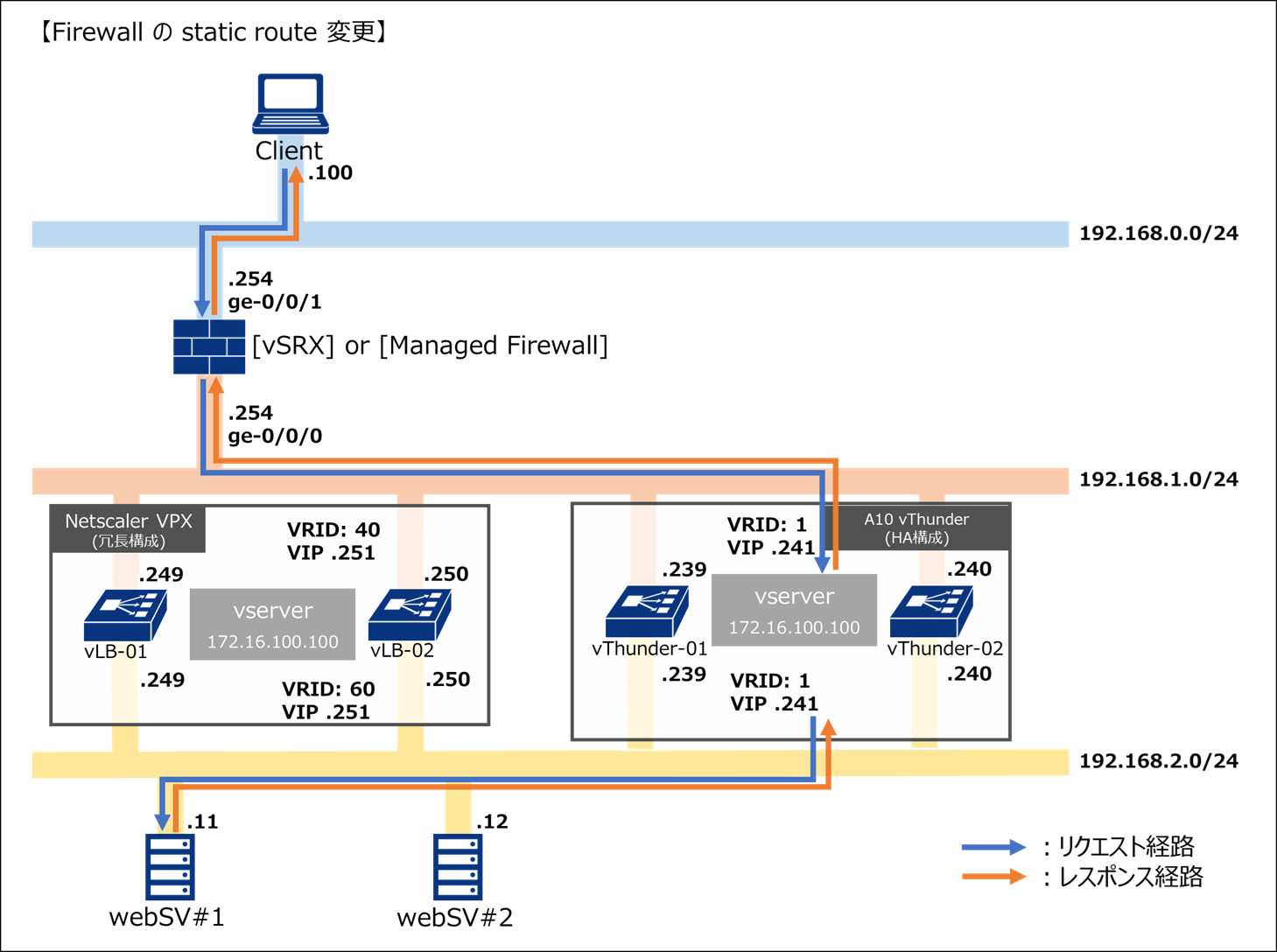
作業手順
〈vSRXの場合〉
作業手順
① コンソールまたはSSHでvSRXへアクセスします。アクセスしたCLIにて下記②~⑥の後続の作業を実施します。
※ vSRXへのアクセスについては、 こちら の「vSRXへのログイン(CLIへのアクセス方法(SSH))」の手順を参考にしてください。
② シェルコマンドモードからオペレーションモード、コンフィグレーションモードに入ります。
root@:∼ # cli
root> configure
Entering configuration mode
③ 旧ロードバランサー向けに設定した経路を削除します。
[edit]
root# delete routing-options static route 172.16.100.0/24 next-hop 192.168.1.251
④ 新ロードバランサー向けの経路を設定します。
[edit]
root# set routing-options static route 172.16.100.0/24 next-hop 192.168.1.241
⑤ 設定をコミットします。
[edit]
root# commit
commit complete
警告
この手順で 1秒程度 の通信断が発生します。
しばらくしても通信断の状態のままとなる場合は切り戻し作業( こちら )を検討してください。
⑥ オペレーションモードに戻り、経路が設定されているか確認をします。
[edit]
root# exit
Exiting configuration mode

root> show configuration routing-options
static {
    route 100.64.0.0/16 next-hop 100.64.161.1;
    route 0.0.0.0/0 next-hop 192.168.0.100;
    route 172.16.100.0/24 next-hop 192.168.1.241;
}
これで経路が変更されました。
注釈
本手順は冗長構成にしているActive/Standbyの両方で実施する必要があります。
〈Managed Firewallの場合〉
作業手順
下記①~③の作業手順ついては、GUI画面の例が記載される こちら の「ルーティング 変更(編集/複製/削除)」の手順を参考にしてください。
① Managed FirewallのGUIからルーティング変更画面にアクセスします。
② 仮想サーバ向けで Gatewayの設定値に旧ロードバランサーのIPアドレスが設定されているルーティング定義について、旧ロードバランサーのIPアドレスを新ロードバランサーのIPアドレスに変更します。
③ 「変更の保存」をクリックし、設定をデバイスへ適用します。
これで経路が変更されました。
警告
この手順で 1秒程度 の通信断が発生します。
しばらくしても通信断の状態のままとなる場合は切り戻し作業( こちら )を検討してください。
正常性の確認
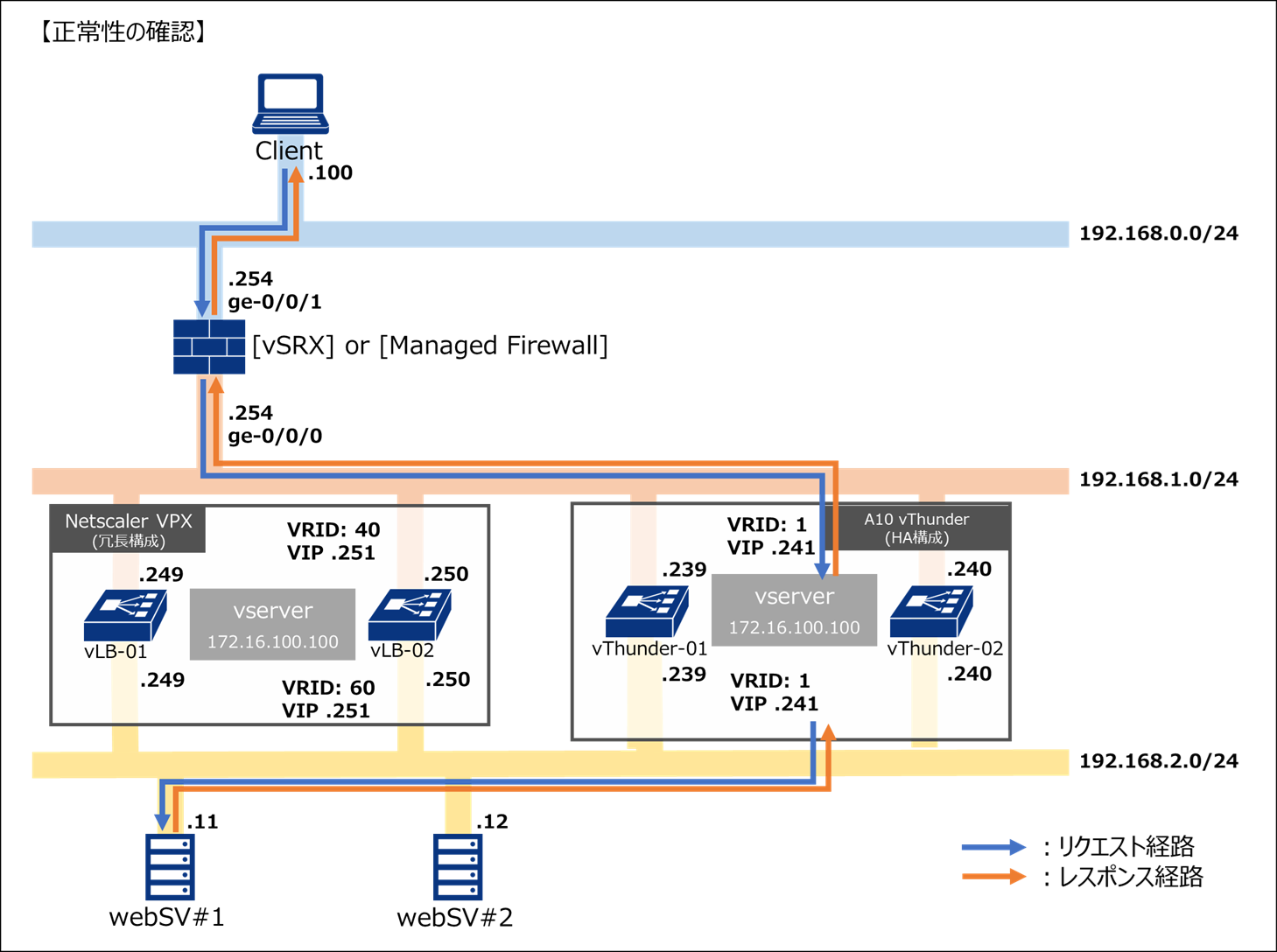
お客さまのご利用のプロトコル・サービス内容によって方法が異なるため、負荷分散先のサーバーが異なっていることが分かるようなテスト方法をあらかじめ用意してアクセステストを実施してください。
負荷分散が正しく行われていることを確認してください。
ubuntu@client:~$ curl http://192.168.0.254
websv01
ubuntu@client:~$ curl http://192.168.0.254
websv02