リアルサーバーを登録・編集・削除する
- 動作確認バージョン
vThunder Version 6.0.7-P2
注釈
弊社では、リアルサーバーのヘルスチェックをサービスグループにて設定する方法で検証しています。そのため、当該シナリオではリアルサーバーの個別設定は無効(health-check-disable)にしています。
Contents
リアルサーバーを登録する
サンプル設定のシナリオ
ロードバランサーにサーバー名「server01」をIPアドレス「192.168.2.11」として登録したい。
構成図
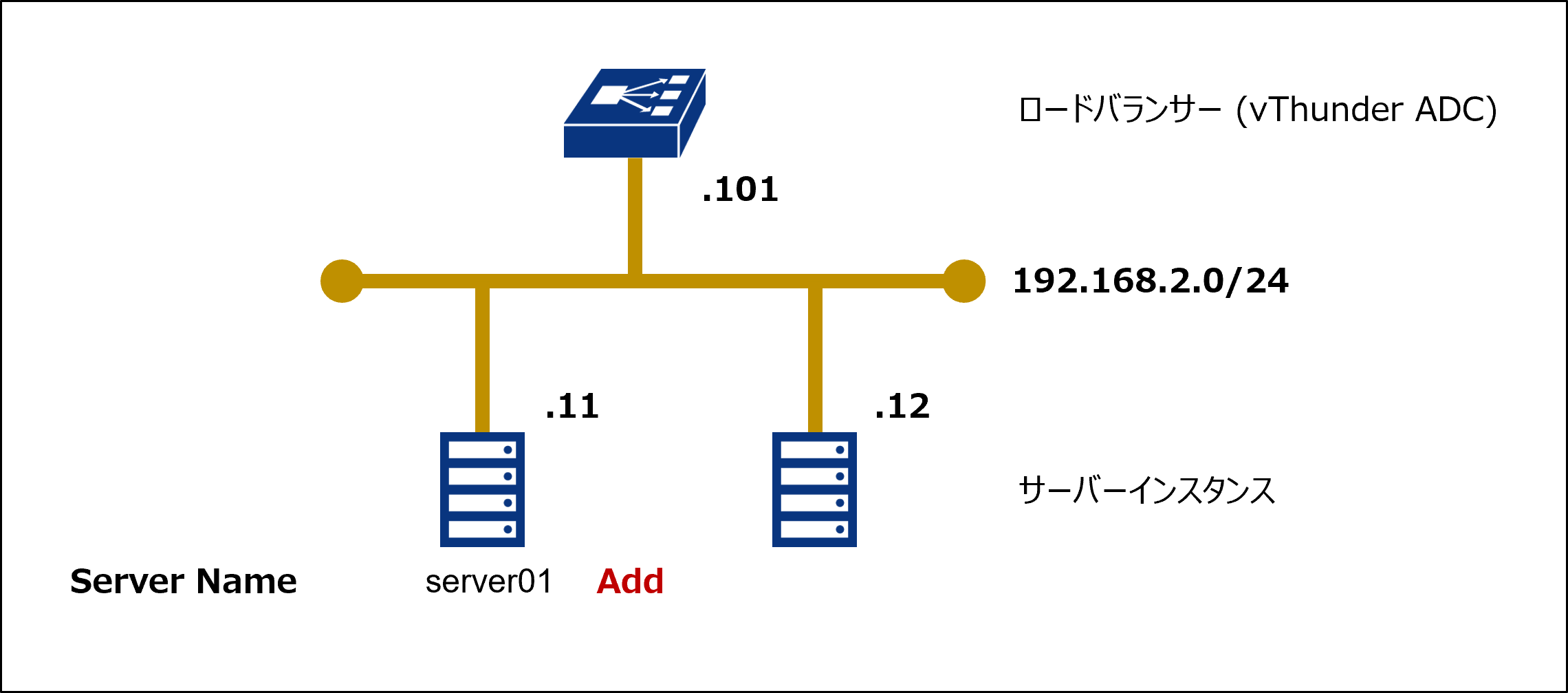
シナリオにおける設定のながれ
以下の表のパラメーターをCLIコマンドで設定。
設定項目 |
設定値 |
サーバー名 |
server01 |
IPアドレス |
192.168.2.11 |
ポート番号 |
80 |
プロトコル |
TCP |
ヘルスチェック |
disable |
CLIにて入力するコマンド
vThunder(config)#slb server server01 192.168.2.11
vThunder(config-real server)#health-check-disable
vThunder(config-real server)#port 80 tcp
vThunder(config-real server-node port)#health-check-disable
vThunder(config-real server-node port)#
正しく設定が完了したときのコンフィグレーションは次のとおり。
vThunder#show run slb server server01
!Section configuration: 187 bytes
!
slb server server01 192.168.2.11
  health-check-disable
  port 80 tcp
    health-check-disable
!
動作確認結果
以下のコマンドで、サーバー名「server01」が設定したIPアドレスで表示されることを確認する。
vThunder#show slb server server01 detail
Server name:                                    server01
Server IP address:                              192.168.2.11
Server gateway ARP:                             fa16.3e09.dad3
State:                                          Up
Weight:                                         1
Server template:                                default
   Health check:                                default
Current connection:                             0
Current request:                                0
Total connection:                               0
Total request:                                  0
Total request success:                          0
Total forward bytes:                            0
Total forward packets:                          0
Total reverse bytes:                            0
Total reverse packets:                          0
Peak connection:                                0
IP-Only LB forward bytes:                       0
IP-Only LB forward packets:                     0
IP-Only LB reverse bytes:                       0
IP-Only LB reverse packets:                     0
注釈
当該シナリオではリアルサーバーの個別設定は無効(health-check-disable)にしています。この場合、サーバー個別では死活監視を行っていない状態です。よって、故障等に関わらずステータスは「UP」となるため、ご注意ください。
弊社では、サービスグループ(service-group)側でヘルスチェックを設定してリアルサーバーを監視する設定方法を案内しています。(参考:サービスグループを登録・編集・削除する </services/docs/loadbalancer-vthunder/tutorials/loadbalancing/service_group/register_servicegroup.html>`_ )
リアルサーバーの状態はサービスグループ側でヘルスチェック設定を行った後、コマンド「show slb service-group [サービスグループ名] 」にて確認できます。
リアルサーバーの設定を変更する
サンプル設定のシナリオ
ロードバランサーに登録したサーバー名「server01」のIPアドレスを「192.168.2.12」に変更したい
構成図
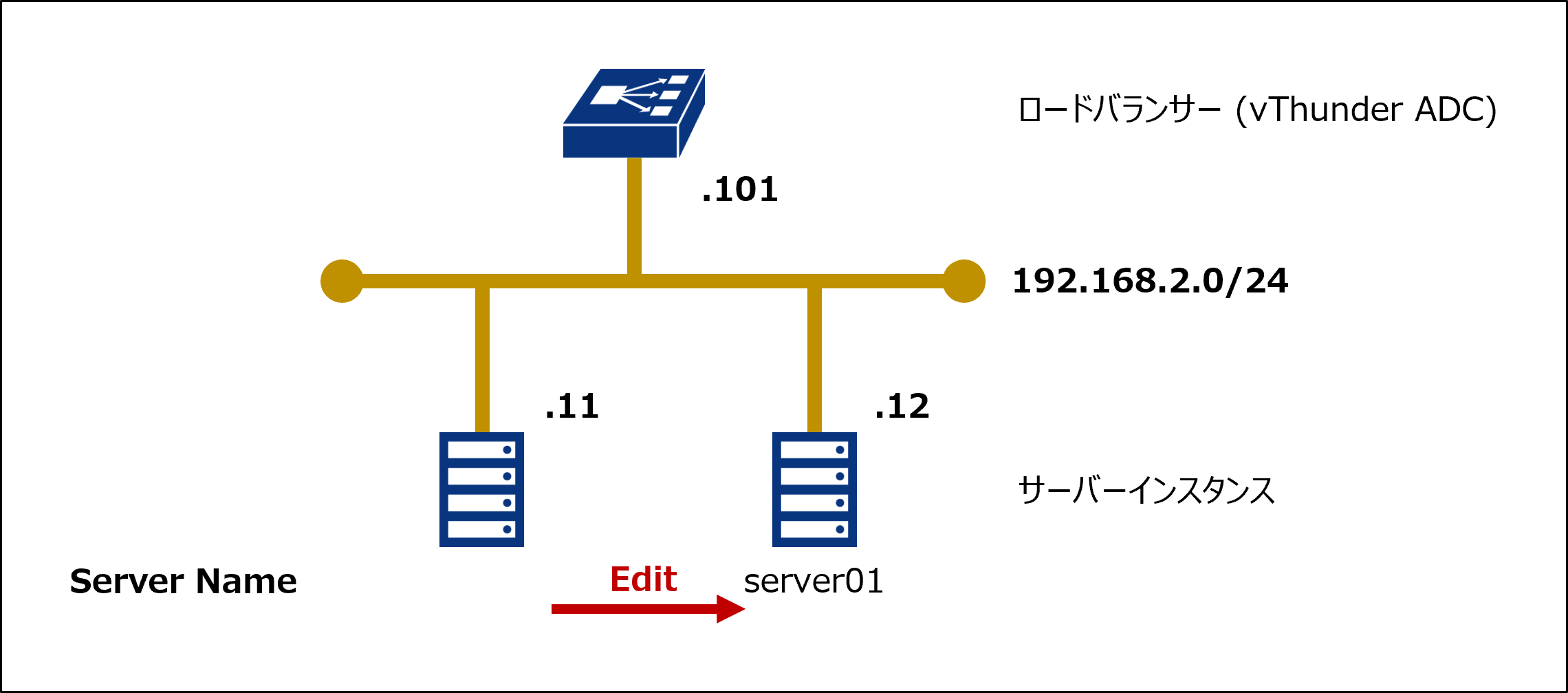
シナリオにおける設定のながれ
以下のCLIコマンドで設定。
CLIにて入力するコマンド
vThunder(config)#slb server server01 192.168.2.12
正しく設定が完了したときのコンフィグレーションは次のとおり。
vThunder#show run slb server server01
!Section configuration: 187 bytes
!
slb server server01 192.168.2.12
  health-check-disable
  port 80 tcp
    health-check-disable
!
動作確認結果
以下のコマンドで、サーバー名「server01」が設定したIPアドレスで表示されることを確認する。
vThunder#show slb server server01 detail
Server name:                                    server01
Server IP address:                              192.168.2.12
Server gateway ARP:                             fa16.3e09.dad3
State:                                          Up
Weight:                                         1
Server template:                                default
   Health check:                                default
Current connection:                             0
Current request:                                0
Total connection:                               0
Total request:                                  0
Total request success:                          0
Total forward bytes:                            0
Total forward packets:                          0
Total reverse bytes:                            0
Total reverse packets:                          0
Peak connection:                                0
IP-Only LB forward bytes:                       0
IP-Only LB forward packets:                     0
IP-Only LB reverse bytes:                       0
IP-Only LB reverse packets:                     0
注釈
当該シナリオではリアルサーバーの個別設定は無効(health-check-disable)にしています。この場合、サーバー個別では死活監視を行っていない状態です。よって、故障等に関わらずステータスは「UP」となるため、ご注意ください。
弊社では、サービスグループ(service-group)側でヘルスチェックを設定してリアルサーバーを監視する設定方法を案内しています。(参考:サービスグループを登録・編集・削除する </services/docs/loadbalancer-vthunder/tutorials/loadbalancing/service_group/register_servicegroup.html>`_ )
リアルサーバーの状態はサービスグループ側でヘルスチェック設定を行った後、コマンド「show slb service-group [サービスグループ名] 」にて確認できます。
リアルサーバーを削除する
サンプル設定のシナリオ
ロードバランサーからサーバー名「server01」を削除したい
構成図
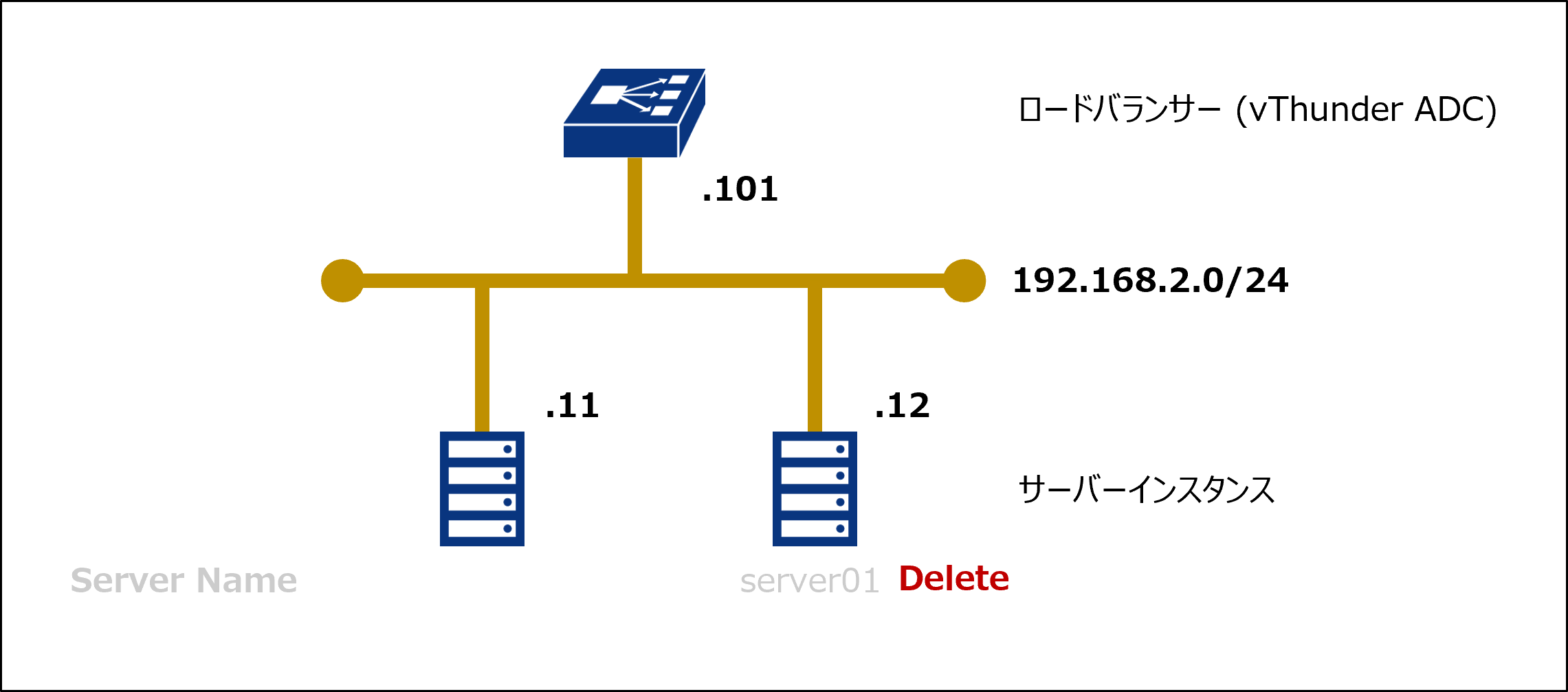
シナリオにおける設定のながれ
以下のCLIコマンドで設定。
CLIにて入力するコマンド
vThunder(config)#no slb server server01
vThunder#show run slb server server01
vThunder#
動作確認結果
以下のコマンドで、サーバー名「server01」が表示されないことを確認する。
vThunder#show slb server testserver01
No such Server