ロードバランサー(vThunder ADC)の基本機能
- 動作確認バージョン
vThunder Version 6.0.7-P2
ここでは、ロードバランサー(vThunder ADC)で実行可能な基本機能について紹介します。
Contents
ロードバランサー(vThunder ADC)へのログイン(CLIへのアクセス方法(SSH))
注釈
インスタンス作成時、事業者側でインターフェイス1(Ethernet 1)にてSSH接続を有効化しております。詳細は 事業者が設定するコンフィグレーションの説明 をご参照ください。
CLIにて入力するコマンド
$ ssh user-admin@xxx.xxx.xxx.xxx  ( ← ロードバランサー(vThunder ADC)IPアドレスを入力してください。)
Password: "Enter password"
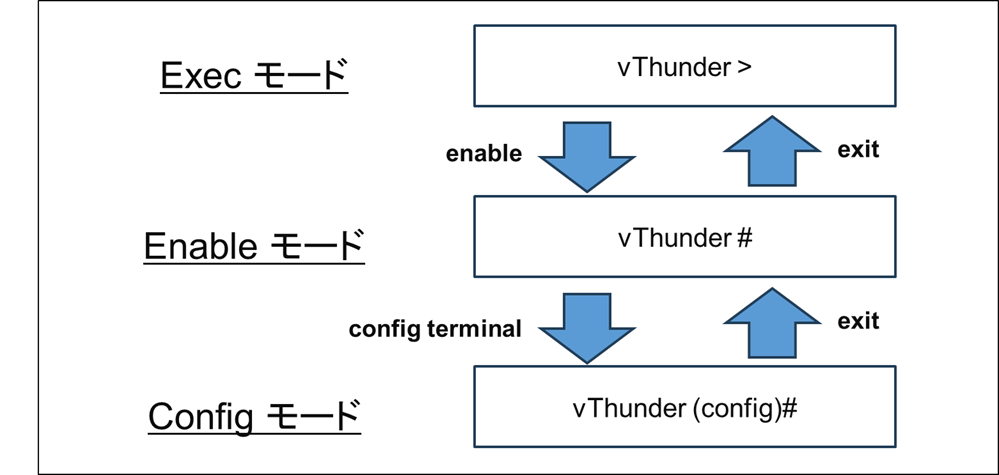
CLIモード イメージ
注釈
enableコマンドにてExecモードから特権モードへ移行した際、パスワードを求められます。
特権モードのパスワードはSSH接続時のパスワードとは異なります。デフォルト設定の場合、特権モードのパスワードは未設定です。よって、パスワードは未入力のままエンターキーを押すと、移行できます。
ロードバランサー(vThunder ADC)のSSHを有効化
SSH接続を行いたい場合、許可したいインターフェイスに対して以下の設定をCLIで設定してから利用してください。
注釈
インスタンス作成時、事業者側でインターフェイス1(Ethernet 1)にてSSH接続を有効化しております。詳細は 事業者が設定するコンフィグレーションの説明 をご参照ください。
vThunder(config)enable-management service ssh
vThunder(config-enable-management ssh)#ethernet 2
ロードバランサー(vThunder ADC)のGUI・API有効化
ロードバランサー(vThunder ADC)のGUIは、デフォルトでは利用できません。以下の設定をCLIで実施してからご利用ください。
vThunder(config)#enable-management service https
vThunder(config-enable-management https)#ethernet 1
インターフェイスにIPアドレスを設定して通信可能な状態にする
ロードバランサー(vThunder ADC)のインターフェイスにIPアドレスを設定し通信可能な状態にする方法を紹介します。
設定の流れ
注釈
インターフェイスの無効化・有効化する際の注意点
vThunder ADCでは、インターフェイスをご利用いただくためにロードバランサー(vThunder ADC)のコンソールからIPアドレス設定が必要です。無効化・有効化を利用する場合には、必ずロードバランサー(vThunder ADC)のコンソールよりIPアドレス設定を実施したインターフェイスに限り設定してください。
ロジカルネットワークに接続されていないインターフェイスは無効化されております。使わないインターフェイスを明示的に無効化することで、お客さまが誤った設定により意図しない通信を流してしまわないよう、セキュリティの観点での仕様となっております。有効化しないでください。
CLIにて入力するコマンド
vThunder#configure terminal
vThunder(config)#interface ethernet 2
vThunder(config-if:ethernet:2)#ip address 192.168.2.101 255.255.255.0
正しく設定が完了したときのコンフィグレーションは次のとおりです。
vThunder#show running-config interface ethernet 2
!Section configuration: 76 bytes
!
interface ethernet 2
  enable
  ip address 192.168.2.101 255.255.255.0
!
vThunder#
動作確認結果
インターフェイスの状態確認コマンド「 show interfaces ethernet 2 」コマンドの出力結果
vThunder#show interfaces ethernet 2
 Ethernet 2 is up, line protocol is up
  Hardware is 10Gig, Address is fa16.3e32.3314
  Internet address is 192.168.2.101, Subnet mask is 255.255.255.0
  Configured Speed auto, Actual 10Gbit, Configured Duplex auto, Actual fdx
  Flow Control is disabled, IP MTU is 1500 bytes
  Port as Mirror disabled, Monitoring this Port disabled
  Last Up Change:    4 Day,23 Hour,53 Min,47 Sec ago
  Last Port Counters Cleared: Never
  10995973 packets input  5729374205 bytes
  Received  0 broadcasts, Received 0 multicasts, Received 10995973 unicasts
  0 input errors  0 CRC  0 frame
  0 runts  0 input giants
  5858778 packets output  622677166 bytes
  Transmitted  0 broadcasts, Transmitted 0 multicasts, Transmitted 5858778 unicasts
  0 output errors  0 output giants 0 collisions
  300 second input rate: 22224 bits/sec, 18 packets/sec, 0% utilization
  300 second output rate: 7040 bits/sec, 7 packets/sec, 0% utilization
vThunder#
IPアドレス設定後にPing通信ができるか確認するコマンドの出力結果
ubuntu@example:~$ ping 192.168.2.101 -c 5
PING 192.168.2.101 (192.168.2.101) 56(84) bytes of data.
64 bytes from 192.168.2.101: icmp_seq=1 ttl=64 time=14.6 ms
64 bytes from 192.168.2.101: icmp_seq=2 ttl=64 time=12.6 ms
64 bytes from 192.168.2.101: icmp_seq=3 ttl=64 time=10.8 ms
64 bytes from 192.168.2.101: icmp_seq=4 ttl=64 time=9.69 ms
64 bytes from 192.168.2.101: icmp_seq=5 ttl=64 time=15.4 ms

--- 192.168.2.101 ping statistics ---
5 packets transmitted, 5 received, 0% packet loss, time 4007ms
rtt min/avg/max/mdev = 9.694/12.676/15.478/2.199 ms
ubuntu@example:~$
ロードバランサー(vThunder ADC)のシャットダウンコマンド
CLIにて入力するコマンド
vThunder#shutdown
Proceed with shutdown? [yes/no]:yes
注釈
- 設定内容がstartup-configに保存されていない場合、下記の表示がされます。表示された場合は、[yes]を入力してstartup-configへ保存を行ってください。
例:System configuration has been modified. Save? [yes/no]:
ロードバランサー(vThunder ADC)の再起動コマンド
CLIにて入力するコマンド
vThunder#reboot
Proceed with reboot? [yes/no]:yes
yes コマンドを実行すると機器の再起動処理が開始されます。
注釈
- 設定内容がstartup-configに保存されていない場合、下記の表示がされます。表示された場合は、[yes]を入力してstartup-configへ保存を行ってください。
例:System configuration has been modified. Save? [yes/no]:
インターフェイスの無効化・有効化設定
ロードバランサー(vThunder ADC)ではインターフェイスの無効化・有効化をコマンドにより設定可能です。 ここでは、インターフェイスを無効化・有効化する方法を紹介します。
注釈
インターフェイスの無効化・有効化する際の注意点
インターフェイス(management)に対しては実行しないでください。
vThunder ADCでは、インターフェイスをご利用いただくためにロードバランサー(vThunder ADC)のコンソールからIPアドレス設定が必要です。無効化・有効化を利用する場合には、必ずロードバランサー(vThunder ADC)のコンソールよりIPアドレス設定を実施したインターフェイスに限り設定してください。
ロジカルネットワークに接続されていないインターフェイスは無効化されております。使わないインターフェイスを明示的に無効化することで、お客さまが誤った設定により意図しない通信を流してしまわないよう、セキュリティの観点での仕様となっております。有効化しないでください。
インターフェイス(ethernet 2)を無効化設定します。
CLIにて入力するコマンド
vThunder#configure terminal
vThunder(config)#interface ethernet 2
vThunder(config-if:ethernet:2)#disable
コマンド入力後のコンフィグレーションは次のとおりです。
vThunder#show run interface ethernet 2
!Section configuration: 66 bytes
!
interface ethernet 2
  ip address 192.168.2.101 255.255.255.0
!
vThunder#
動作確認結果
以下のコマンドの出力結果より、無効化の設定を実施したインターフェイス(ethernet 2)のステータスが [Ethernet 2 is disabled, line protocol is down]となっている事が確認できました。
vThunder#show interfaces ethernet 2
Ethernet 2 is disabled, line protocol is down
 Hardware is 10Gig, Address is fa16.3e32.3314
 Internet address is 192.168.2.101, Subnet mask is 255.255.255.0
 Configured Speed auto, Actual unknown, Configured Duplex auto, Actual unknown
 Flow Control is disabled, IP MTU is 1500 bytes
 Port as Mirror disabled, Monitoring this Port disabled
 Last Down Change:  0 Day, 0 Hour, 1 Min, 7 Sec ago
 Last Port Counters Cleared: Never
 0 packets input  0 bytes
 Received  0 broadcasts, Received 0 multicasts, Received 0 unicasts
 0 input errors  0 CRC  0 frame
 0 runts  0 input giants
 0 packets output  0 bytes
 Transmitted  0 broadcasts, Transmitted 0 multicasts, Transmitted 0 unicasts
 0 output errors  0 output giants 0 collisions
 300 second input rate: 17200 bits/sec, 13 packets/sec, 0% utilization
 300 second output rate: 2368 bits/sec, 3 packets/sec, 0% utilization
vThunder#
再び有効化するには、有効化(enable)します。
CLIにて入力するコマンド
vThunder#configure terminal
vThunder(config)#interface ethernet 2
vThunder(config-if:ethernet:2)#enable
コマンド入力後のコンフィグレーションは次のとおりです。
vThunder#show running-config interface ethernet 2
!Section configuration: 76 bytes
!
interface ethernet 2
  enable
  ip address 192.168.2.101 255.255.255.0
!
vThunder#
動作確認結果
以下のコマンドの出力結果より、インターフェイス(ethernet 2)のステータスが[Ethernet 2 is up, line protocol is up]になっている事が確認できました。
vThunder#show interfaces ethernet 2
 Ethernet 2 is up, line protocol is up
  Hardware is 10Gig, Address is fa16.3e32.3314
  Internet address is 192.168.2.101, Subnet mask is 255.255.255.0
  Configured Speed auto, Actual 10Gbit, Configured Duplex auto, Actual fdx
  Flow Control is disabled, IP MTU is 1500 bytes
  Port as Mirror disabled, Monitoring this Port disabled
  Last Up Change:    0 Day, 0 Hour, 1 Min, 6 Sec ago
  Last Port Counters Cleared: Never
  11001165 packets input  5730162648 bytes
  Received  0 broadcasts, Received 0 multicasts, Received 11001165 unicasts
  0 input errors  0 CRC  0 frame
  0 runts  0 input giants
  5859896 packets output  622770025 bytes
  Transmitted  0 broadcasts, Transmitted 0 multicasts, Transmitted 5859896 unicasts
  0 output errors  0 output giants 0 collisions
  300 second input rate: 150855960 bits/sec, 36208 packets/sec, 1% utilization
  300 second output rate: 16395720 bits/sec, 19284 packets/sec, 0% utilization
vThunder#